

1. プログラミングツールの導入
Visual Studioの概要
Visual Studioとは、 プログラムコードを記述して、それを動かすためのツール です。
これからのチュートリアルでは、この「Visual Studio」を使ってプログラミングを行っていただこうと思います。
Visual Studioではこのような画面上で操作を行います。
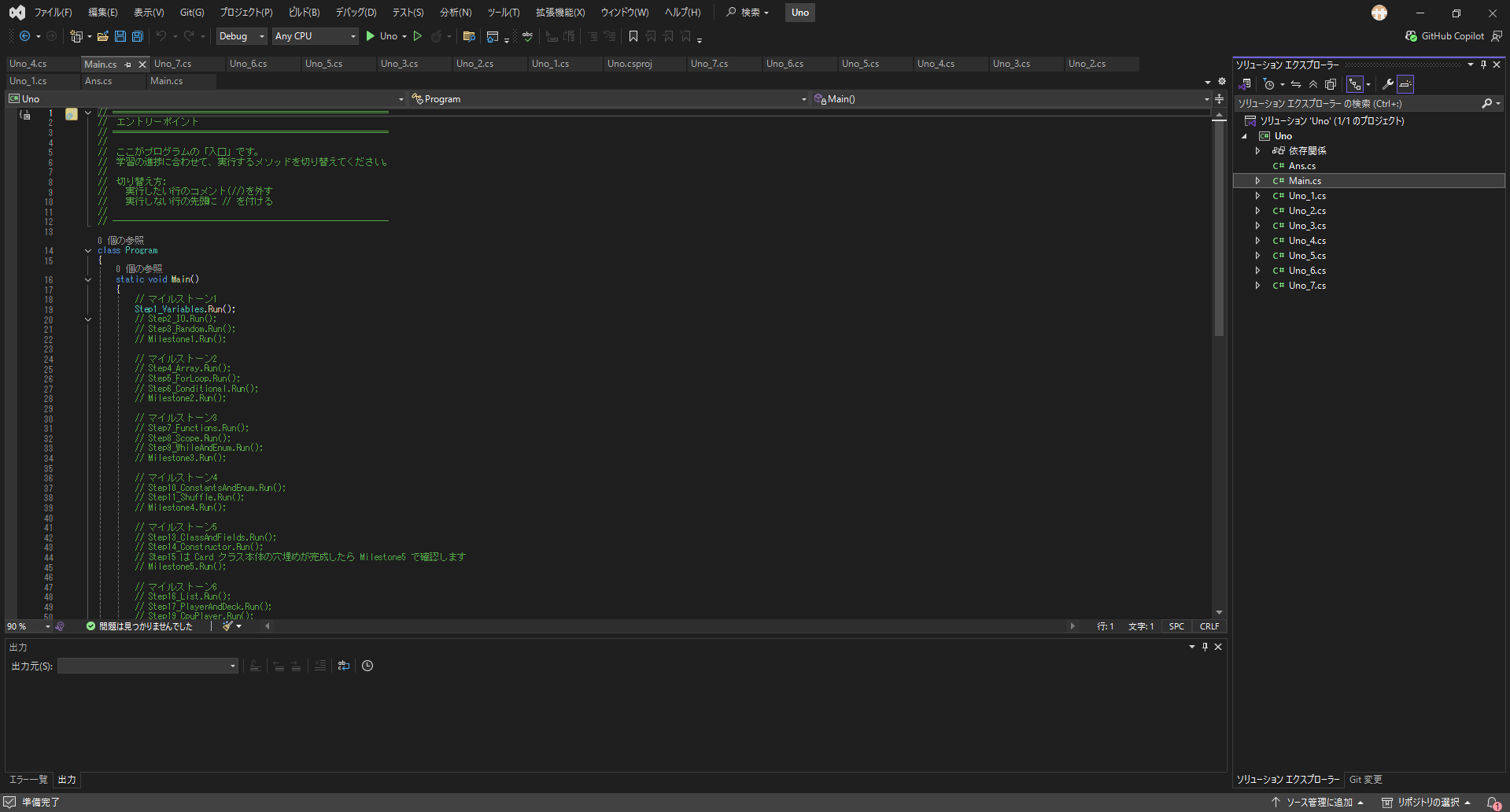
ここでは実際に「Visual Studio」をインストールするところまでを行いたいと思います。
VisualStudioのインストール
Visual Studioのインストールは公式サイトから行うことができます。
以下のリンクからアクセスすることができます
Visual Studio: ソフトウェア開発向けの IDE およびコード エディター
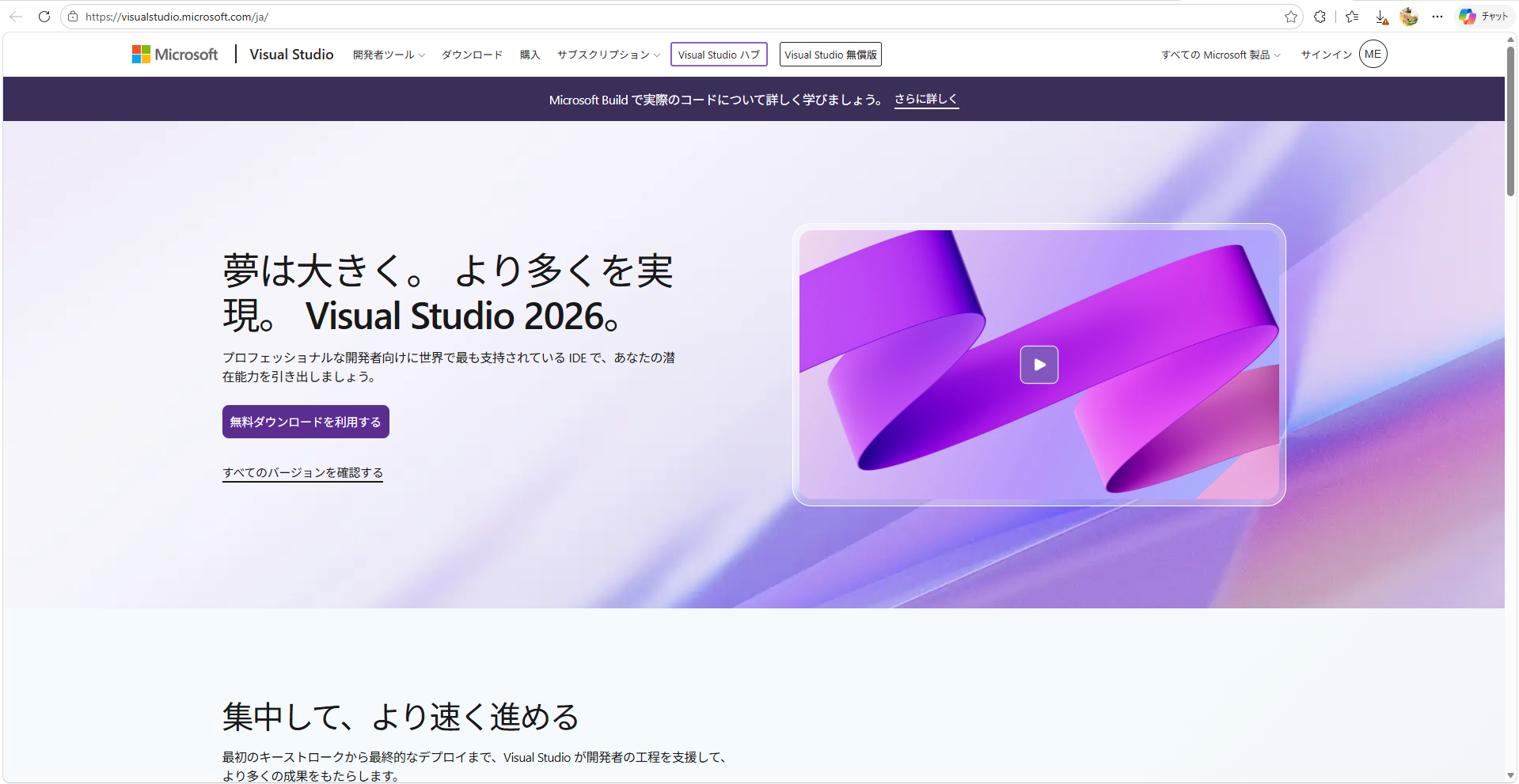
以下のような画面になったらOKです
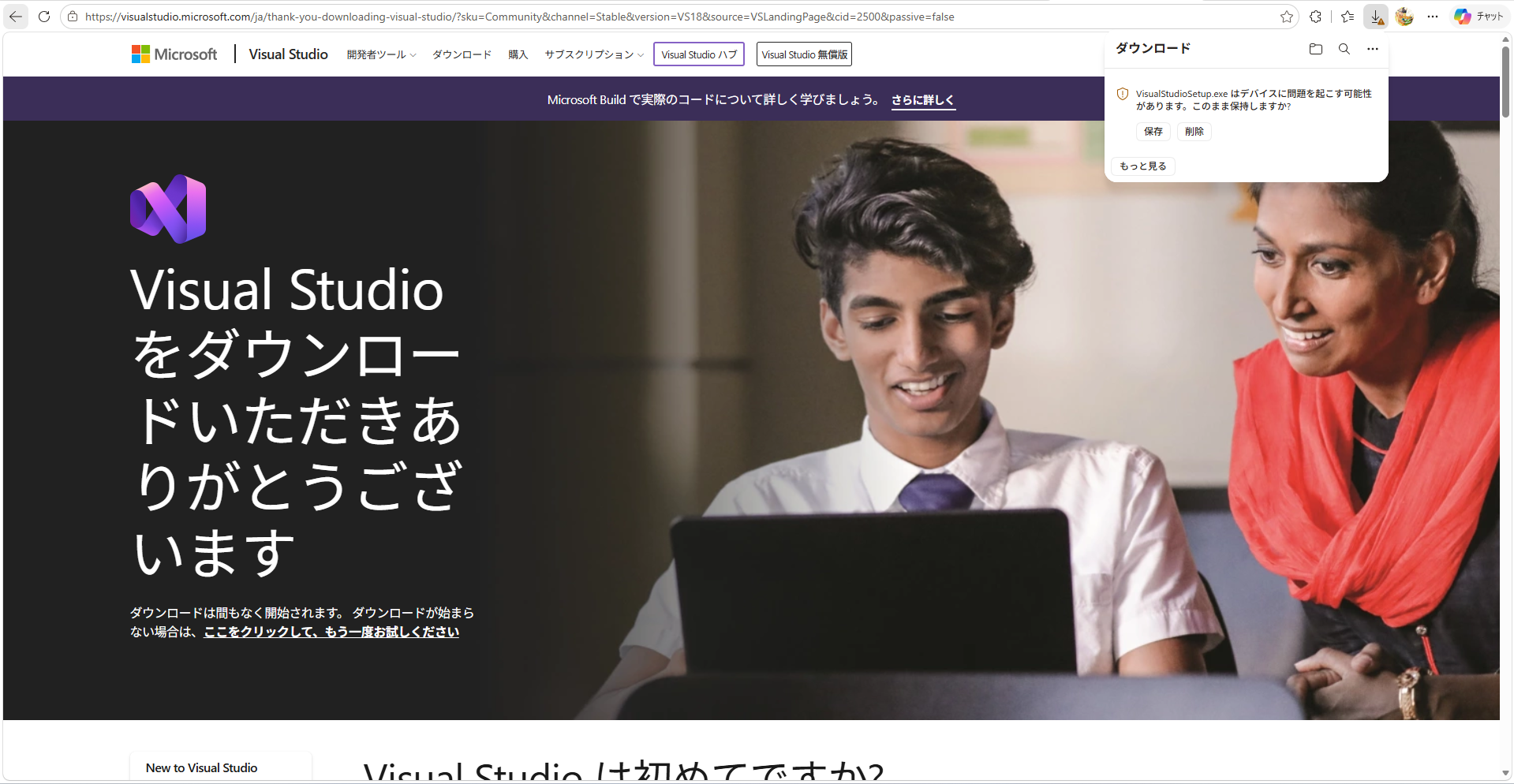
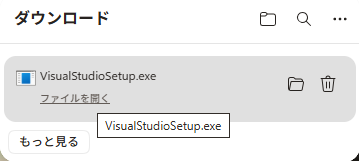
Web画面の右上にある「ダウンロードタブ」で以下の画像のようになっていたら、
左側にある「保存」をクリックしてください
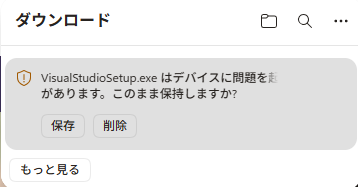
「VisualStudioSetup.exe」がダウンロード出来たら、そのまま「ファイルを開く」をクリックしてください
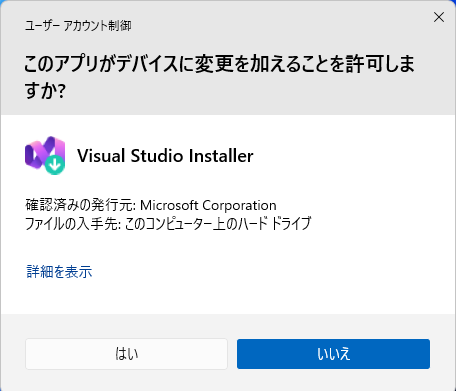
ユーザーアカウント制御が出てくるため、「許可」をクリックしてください
この後、Visual Studio Installerの設定に移ります。
Visual Studio Installerの設定
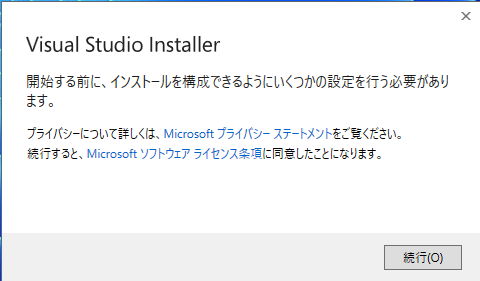
VisualStudioSetup.exeを起動すると以下のような画面になっているため、「続行」をクリックしてください
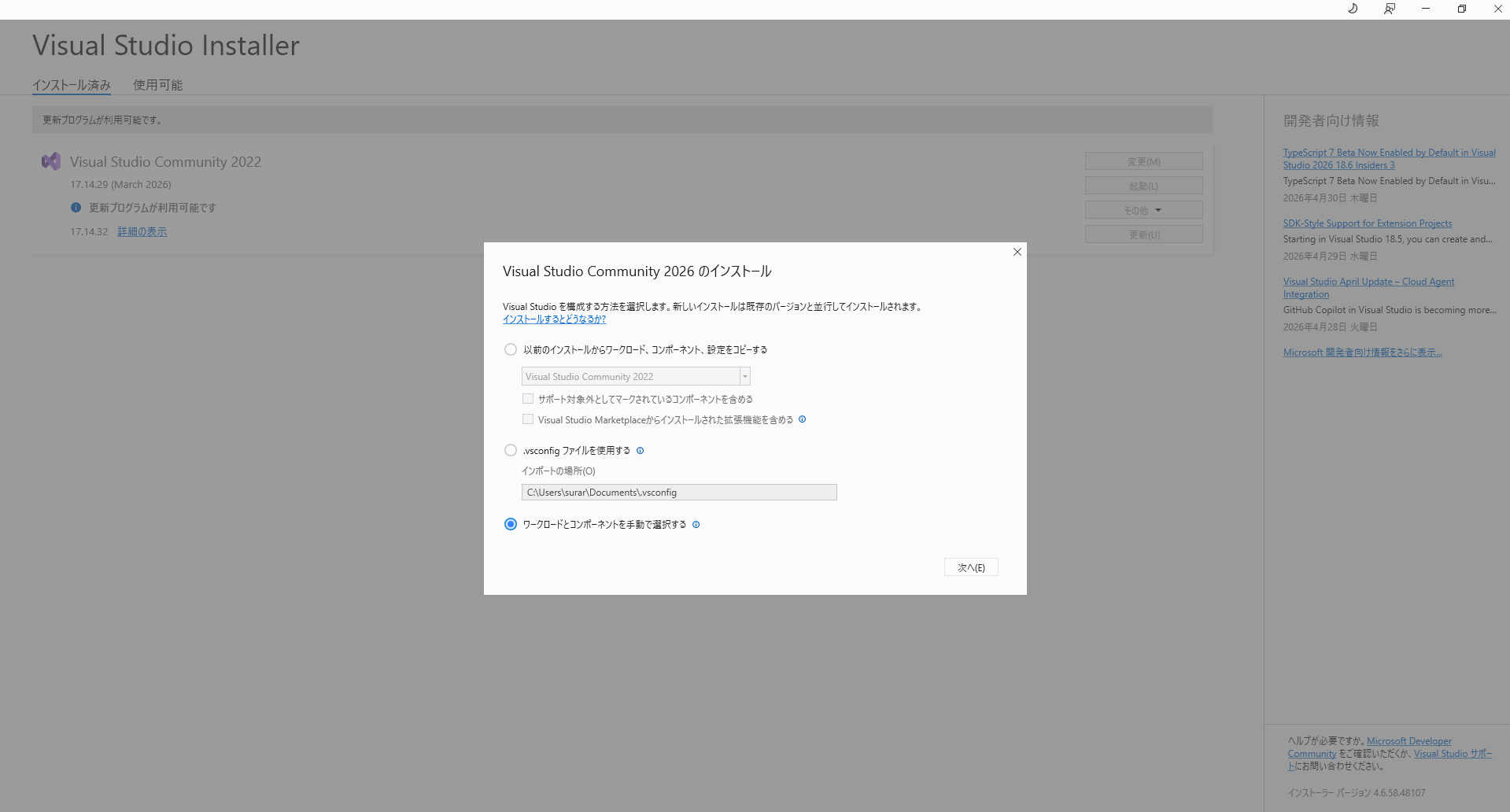
暫くロードを待っていると以下のような画面になっているため、「次へ」をクリックしてください
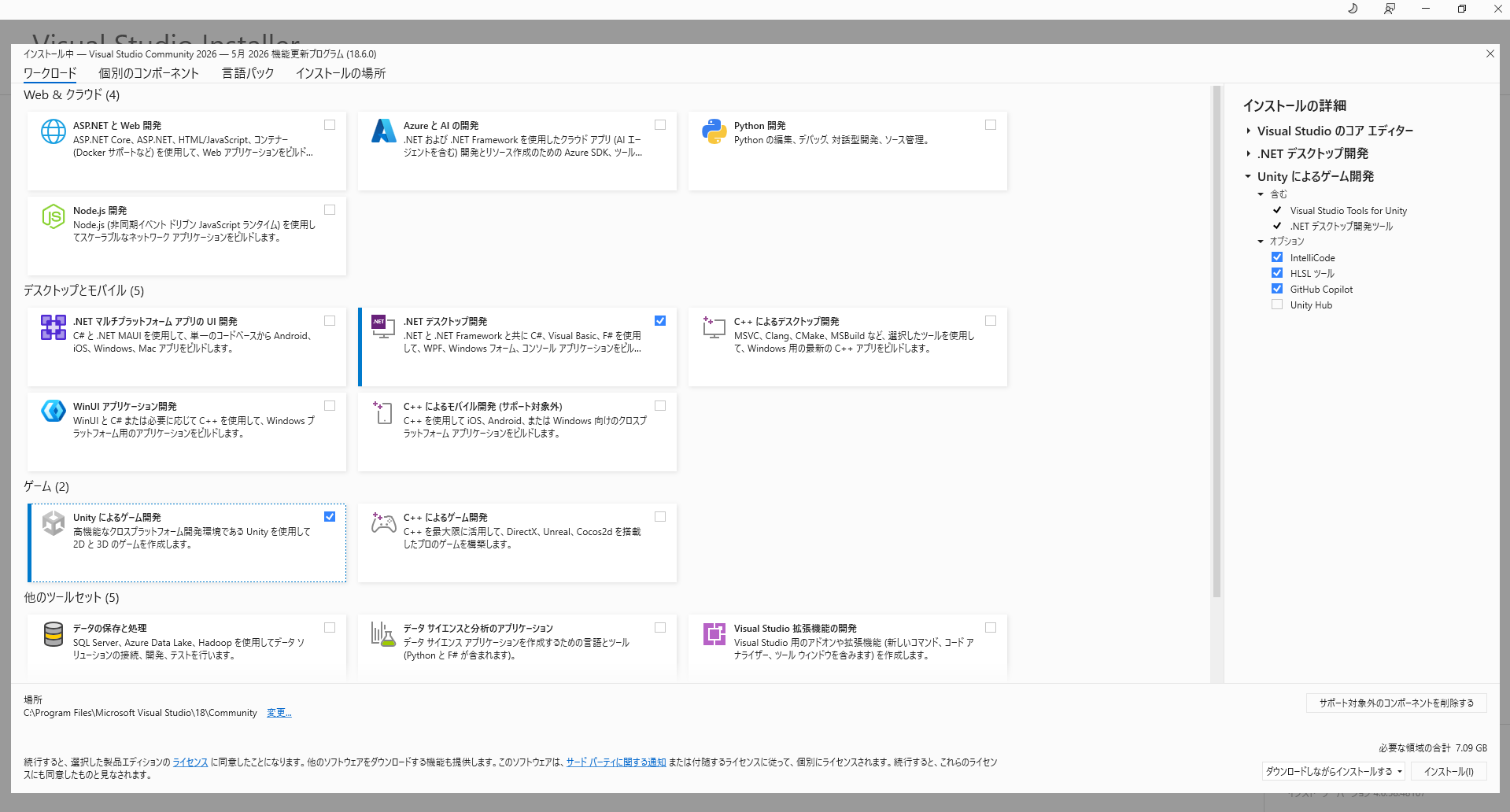
インストールするオプションを選ぶ画面になるのですか、今回は
- 「.NET デスクトップ開発」
- 「Unity によるゲーム開発」
を選択してください。(ここでのオプションは後からでも追加することができます。)
右下に「ダウンロードしながらインストール」が表示されていることを確認した上で「インストール」をクリックしてください。
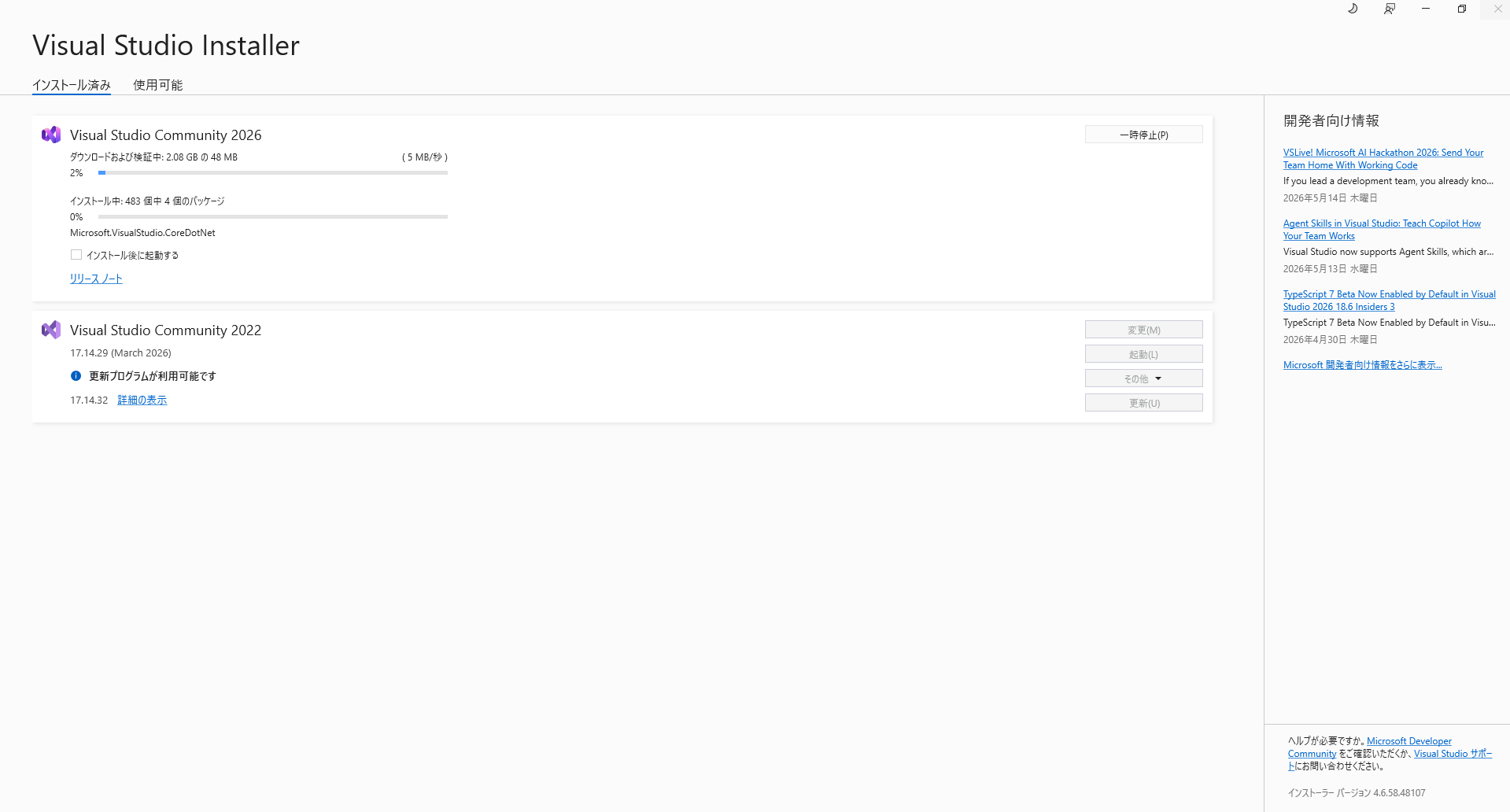
これによってVisualStudioのインストールが開始されます。
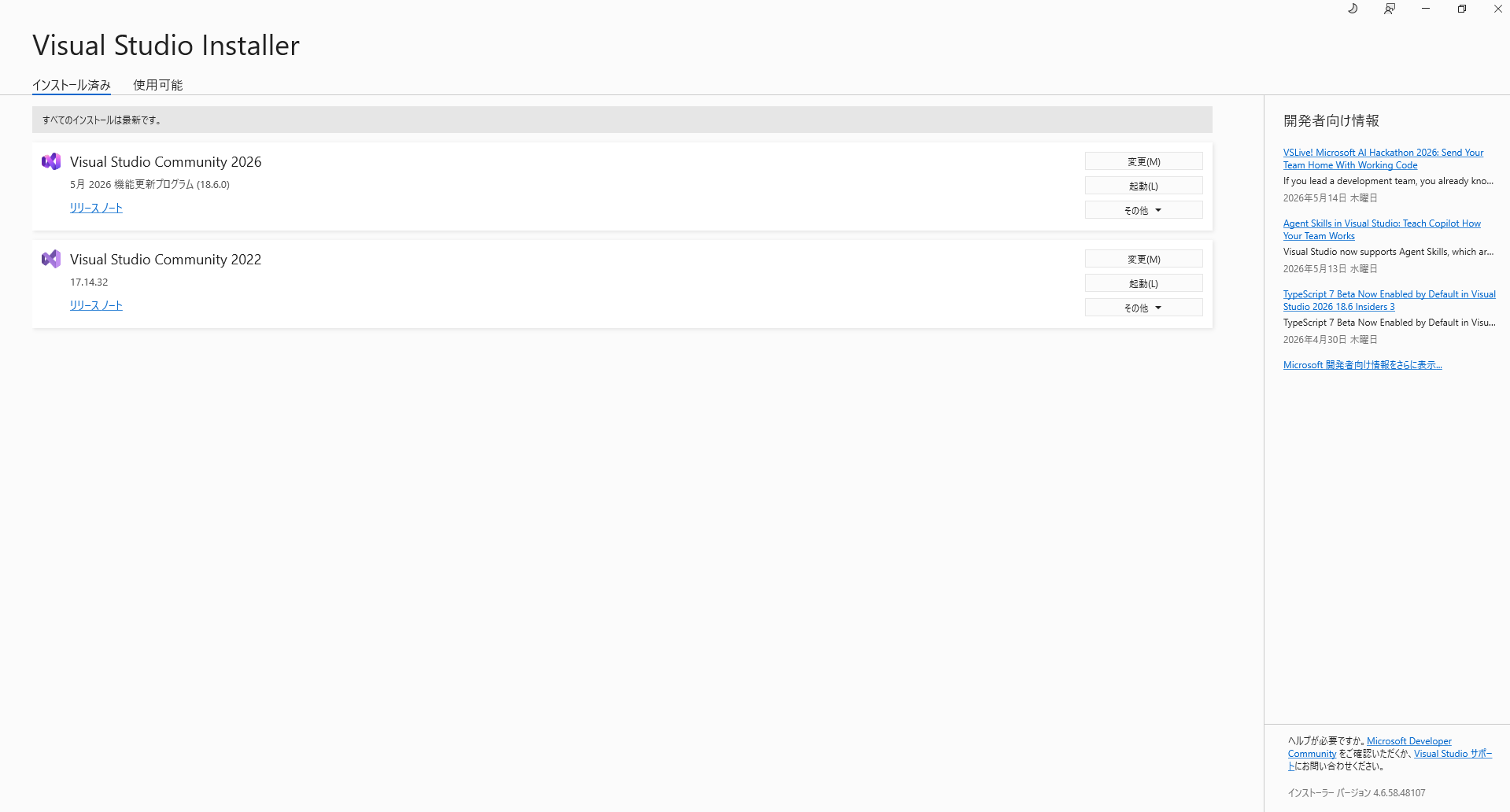
インストールが完了すると、上のような画面になります。
(筆者は2022年版のバージョンが入っていますが、そちらは入ってない状態が正常です)
アプリのショートカット作成
なお、この状態ではデスクトップ上にアプリのショートカットが無い状態です。
もし、ショートカットからアプリケーションを起動したい場合は
以下の手順を行ってショートカットを作成してください。
(この先はチェックボックスもないため、 特に必要ない場合は次の記事に移っていただいて構いません)
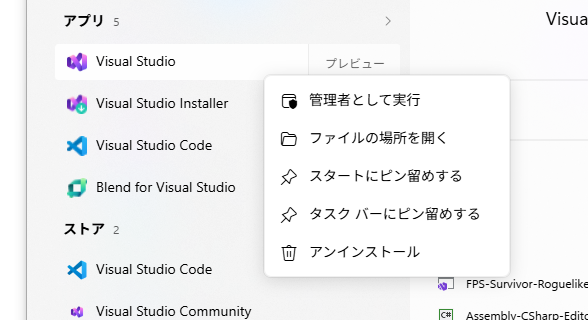
1. OSのスタートメニューから「Visual Studio」を検索→クリックで出てくる「ファイルの場所を開く」を選択
筆者は最上位に2022年版が表示されていますが、2026年版はストレートな「Visual Studio」という名称です
もし画面上のタスクバーに入れたければ「タスク バーにピン留めする」を選択してください
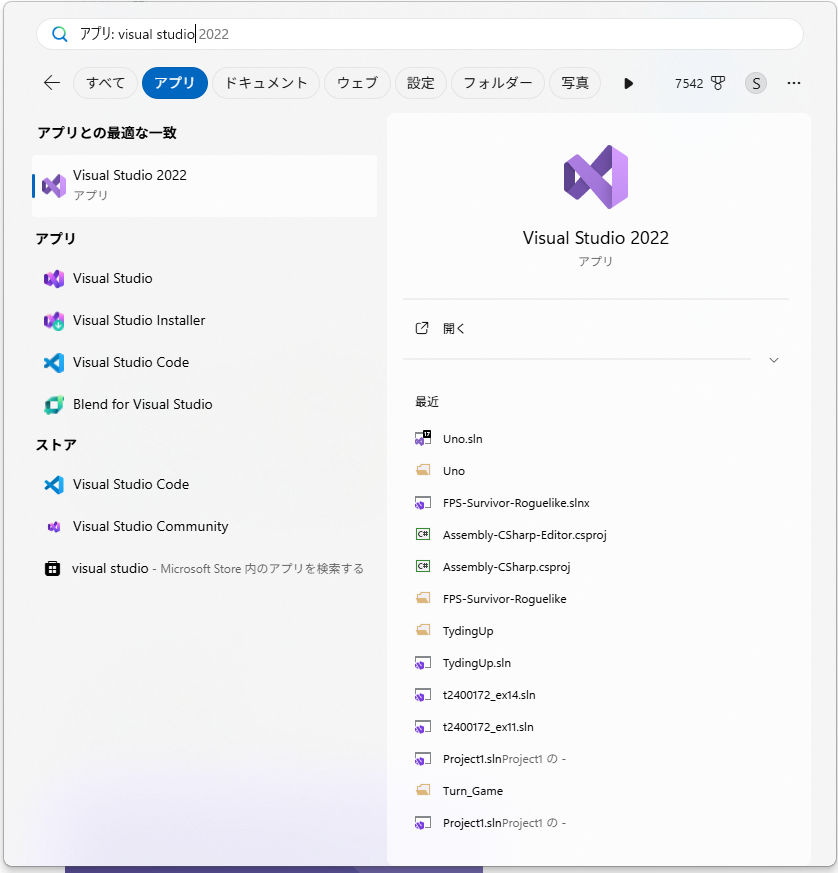
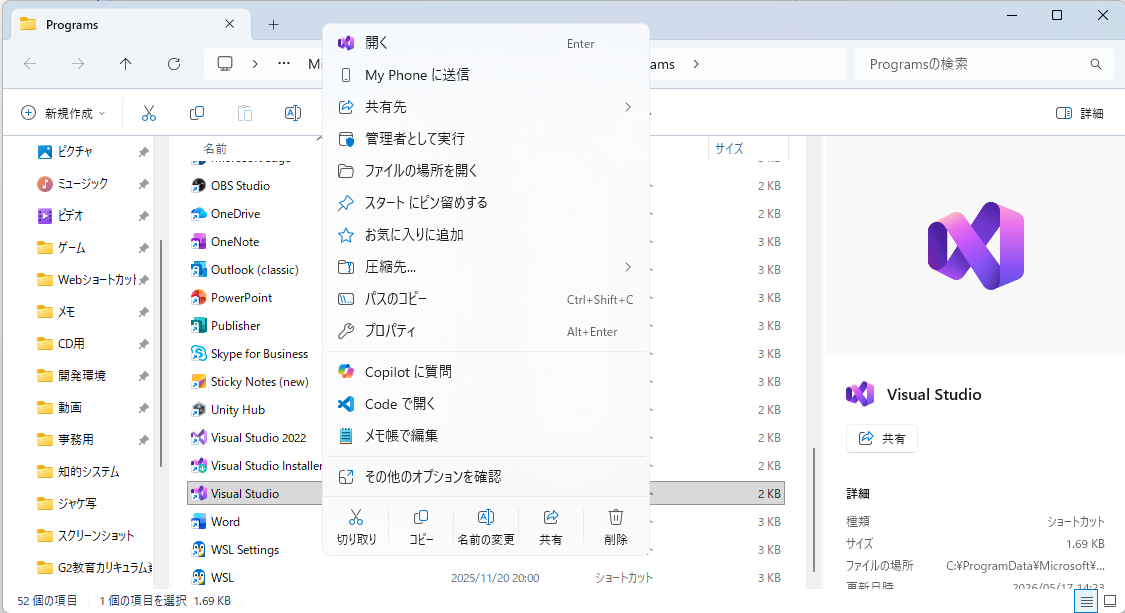
2. 開いたフォルダ内の「Visual Studio」を右クリック→コピーを選択
3. 好きな場所に張り付け
これによってショートカットからアプリを起動することができます
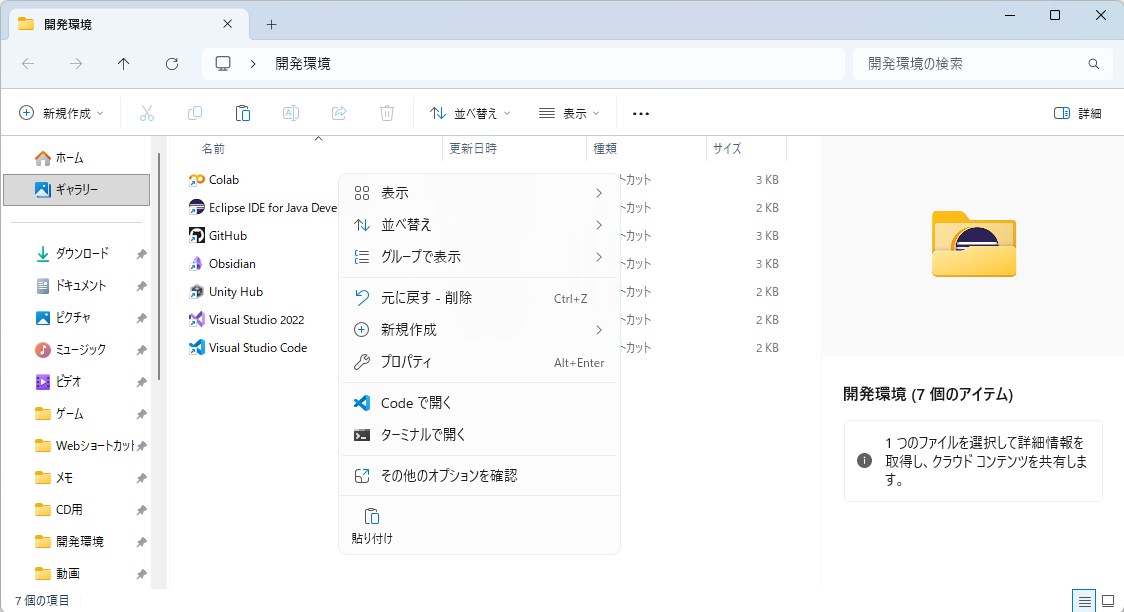
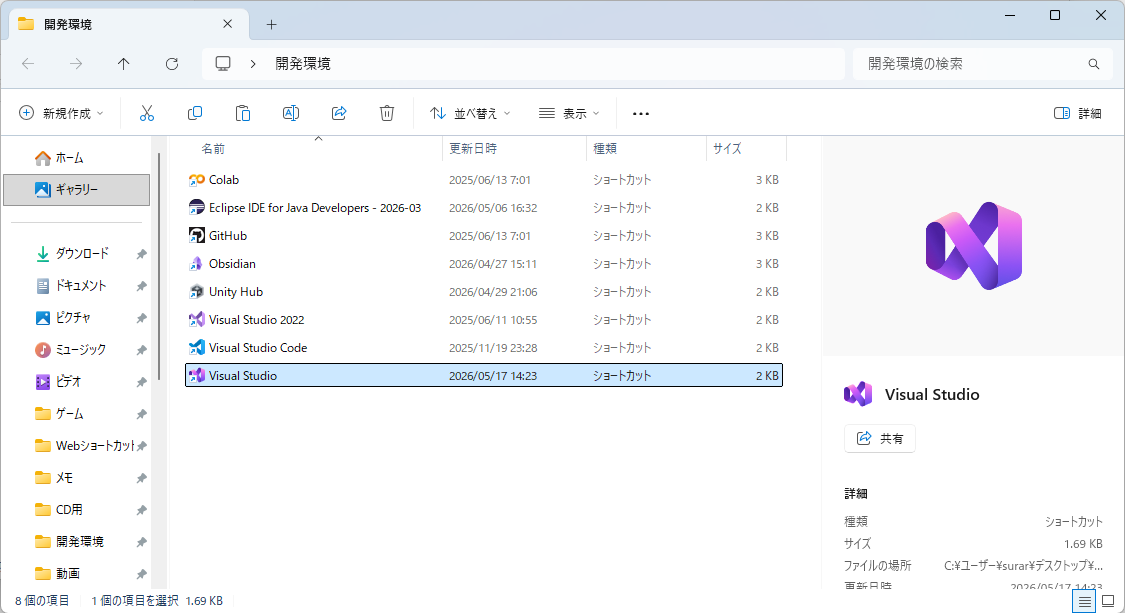
VisualStudioに関わらず、アプリケーションのショートカットを作成したい場合は
この流れを参考にしてみてください。