

Git, GitHub
Gitの概要
複数人のプロジェクト開発において、プロジェクト自体のバージョンを管理する
「Git」というバージョン管理システム があります。
具体的には、以下のようなことができます。
-
同じプロジェクトの情報をネット上のサーバと各プロジェクト参加者のPCで管理することで
協同開発プロジェクトの管理 をすることができる -
ファイルの変更履歴(いつ/誰が/何を編集したか)が記録されるため、
その情報をもとに、 ファイルを前の状態に戻せる -
ブランチという仕組みでファイルの変更内容によって管理場所を変えることで、
バグの発生時の原因究明やファイル変更内容の追跡が行いやすい -
協同開発者と同じファイルを編集していた場合でも、両者の変更内容を比較しながら
両者の変更の意図を汲み取って 編集競合の解消を行う ことができる
chatGPTに作成させたGit説明
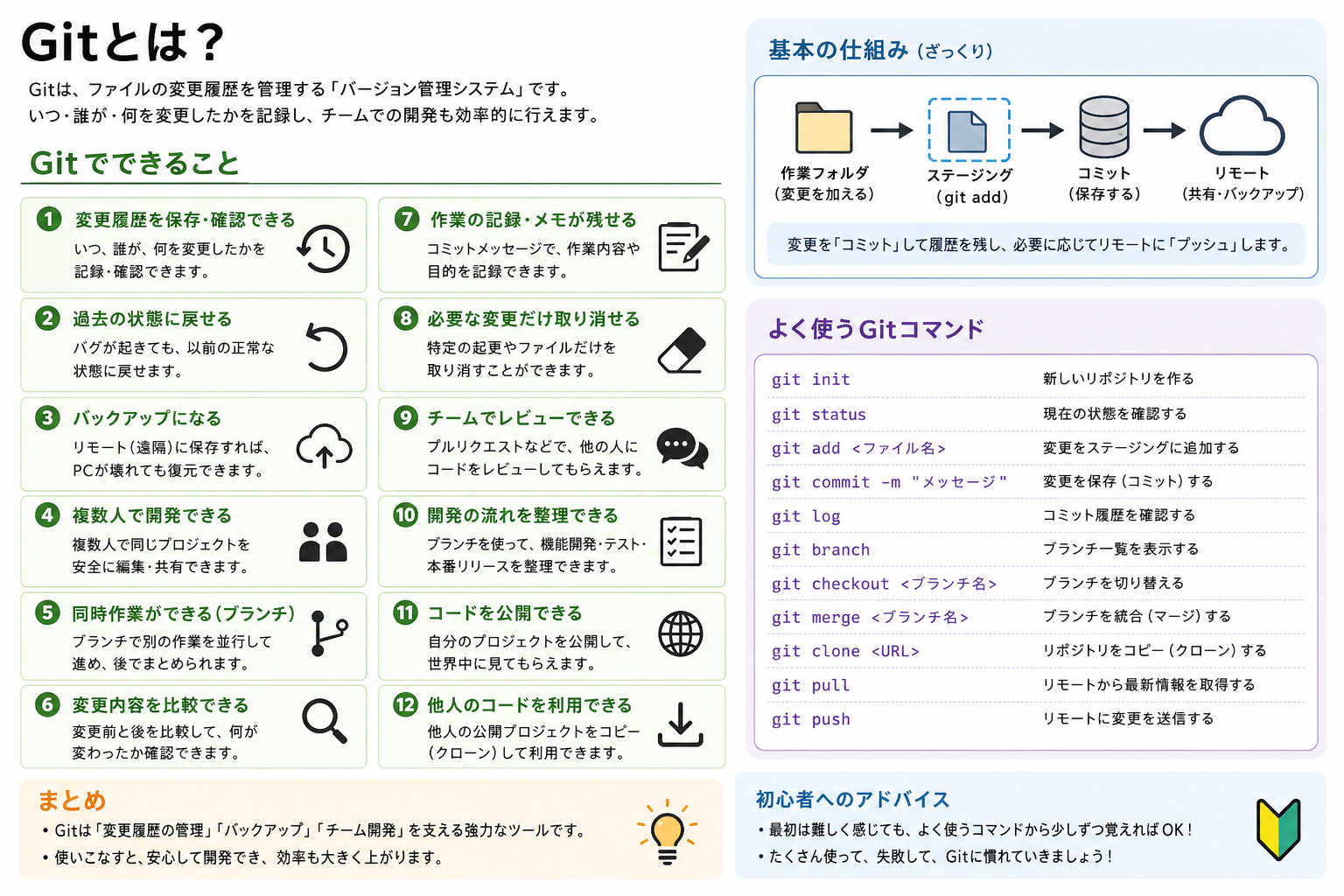
gitは難しいかもしれませんが、現時点で分からない場合は
「様々なプロジェクト開発を行うのにあたってその管理に非常に便利なシステム」
だと考えてください。
リポジトリとGitHubの概要
このGitというシステムにおいて、
「プロジェクトで扱うソースコードや関連ファイルと、その変更履歴」
などをまとめた単位を 「リポジトリ」 といいます。
Gitではサーバー上でもPC上でもこのリポジトリを更新し続けることで
実質的なプロジェクト全体の管理を行っています。
この時、サーバ上に保存してあるリポジトリは「リモートリポジトリ」、
各PC上に保存してあるリポジトリは「ローカルリポジトリ」とそれぞれ表されます。
大抵の場合で、一つのプロジェクトにおいてリモートリポジトリは1つ、ローカルリポジトリは複数存在します
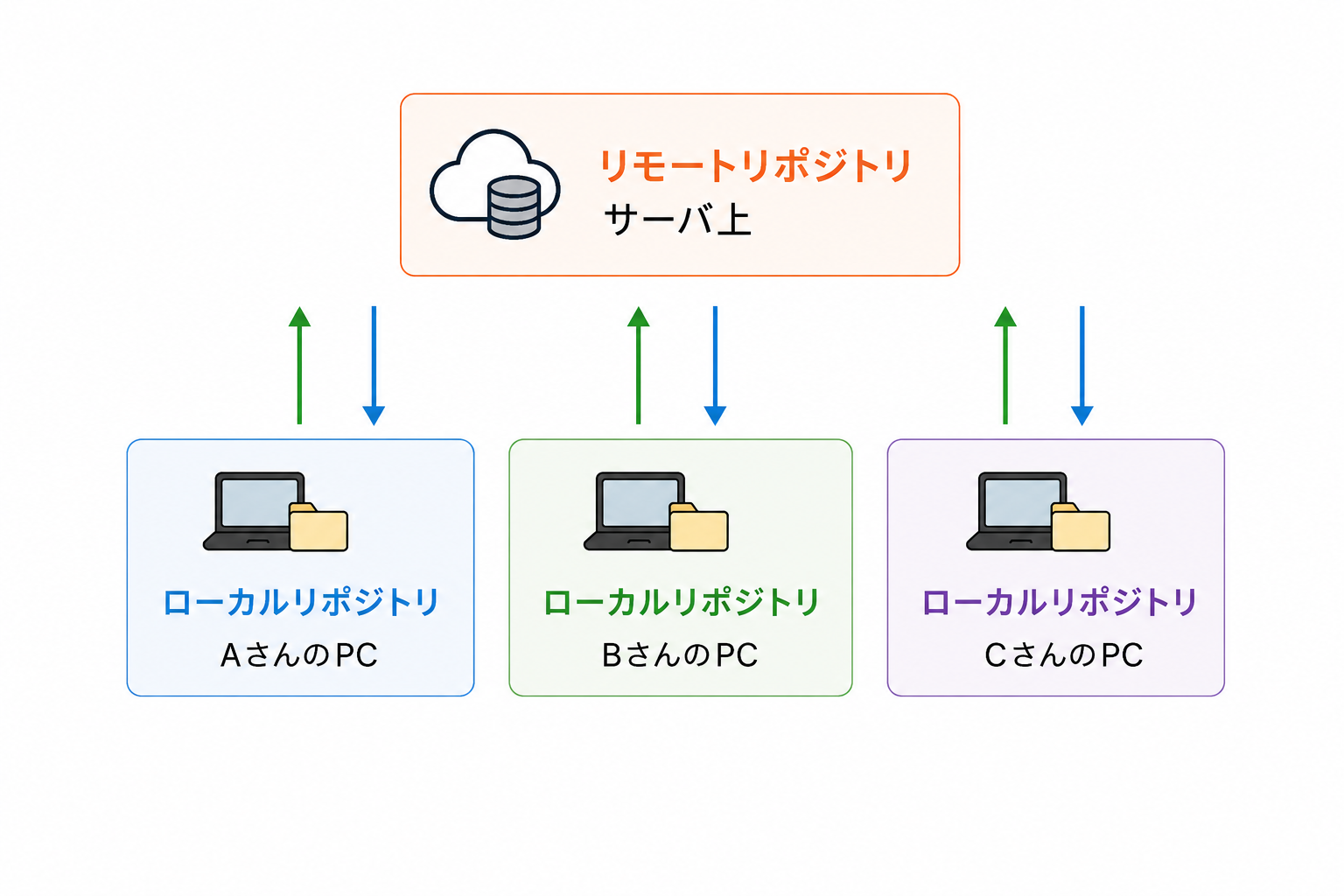
この際、サーバ上にあるリモートリポジトリを管理するためのツールとして「GitHub」というサービスがあります。
GitHubを使うためにはアカウントの作成が必要になりますが、
GitHubを利用することでサーバ上にあるリモートリポジトリの内容を自分のPCにローカルリポジトリとして
保存することができます。
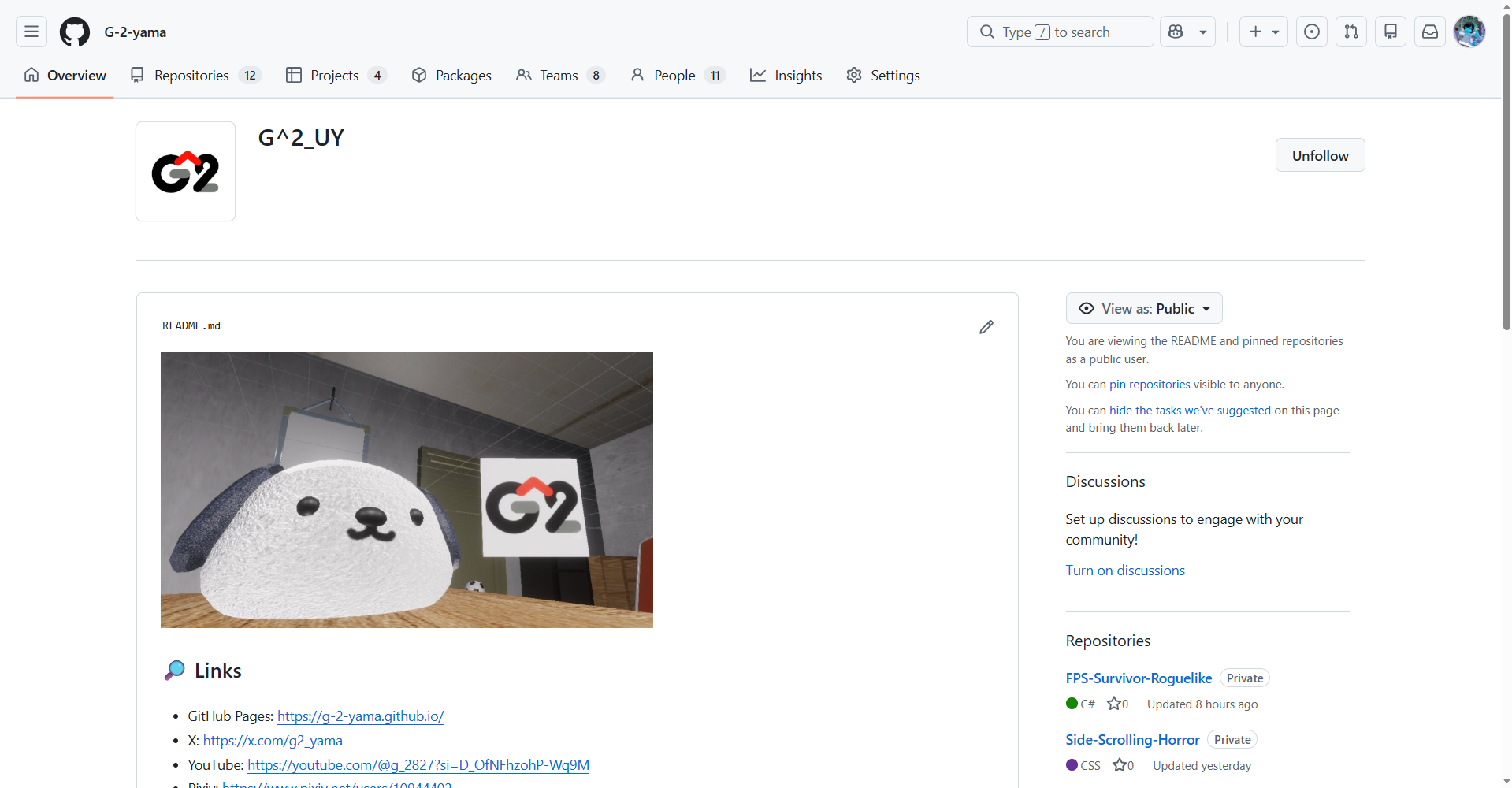
(G^2のGitHubアカウント: G-2-yama)
なお、上述の通り GitとGitHubは別のサービスである 点に注意してください。
先述した「クローン」というシステムを使うためにはGitHubが必要不可欠なため、
以下でアカウントの作成~リポジトリのクローンまでを行いたいと思います。
GitHubへのログインとG^2への紐づけ
GitHubはWebブラウザ上で動くツールです。
以下にアカウントの作成からログインまでの手順を示します。
1. GitHubの公式サイトにアクセス
右のリンクから直接アクセスできます:GitHub
2. GitHubに登録→アカウント情報を入力
以下の画面になったら、真ん中にある「GitHub に登録」をクリックします。
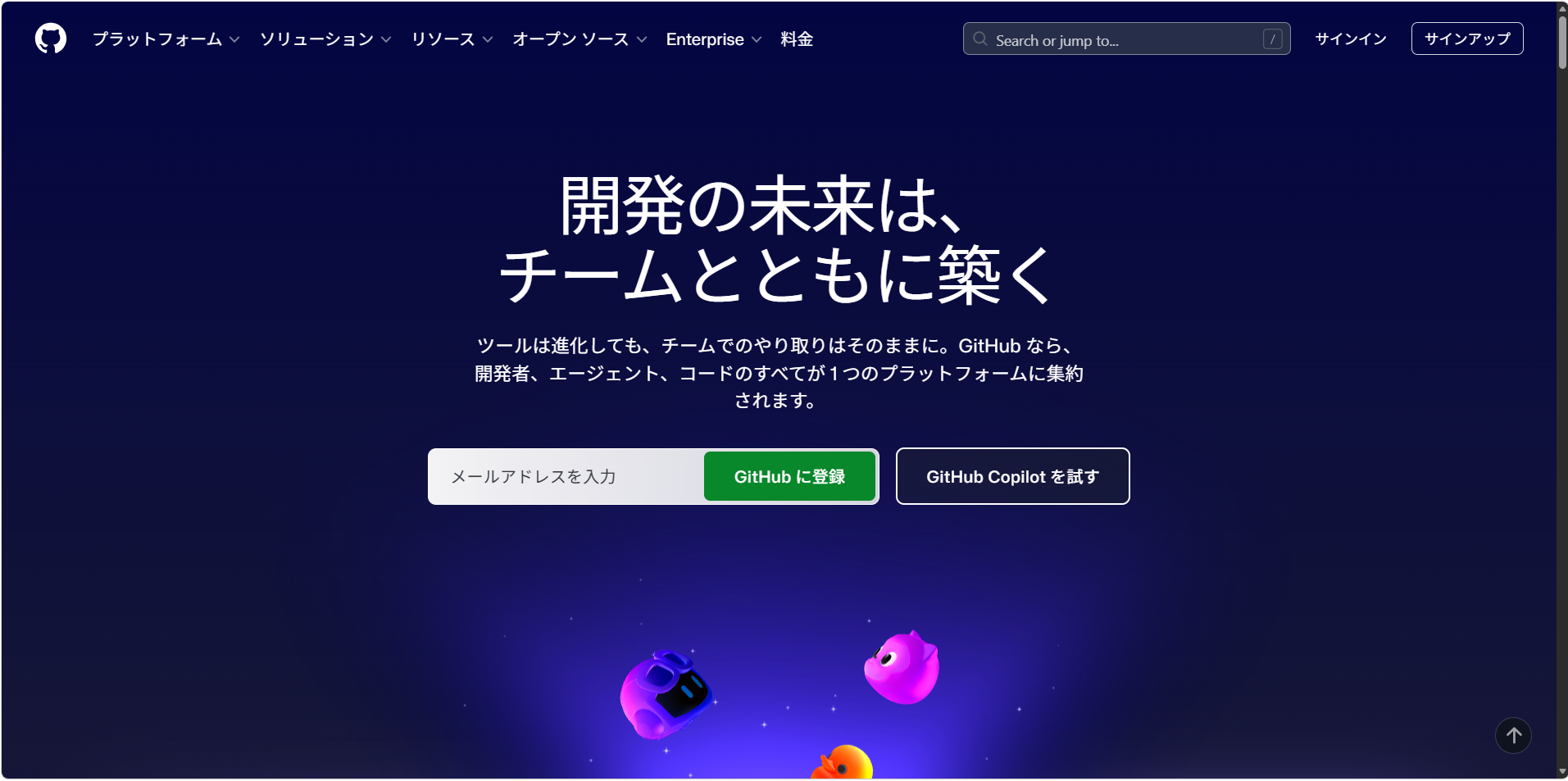
以下のようなアカウント情報を入力する画面に移行するため、
全て入力した上で「Create account」をクリックしてください。
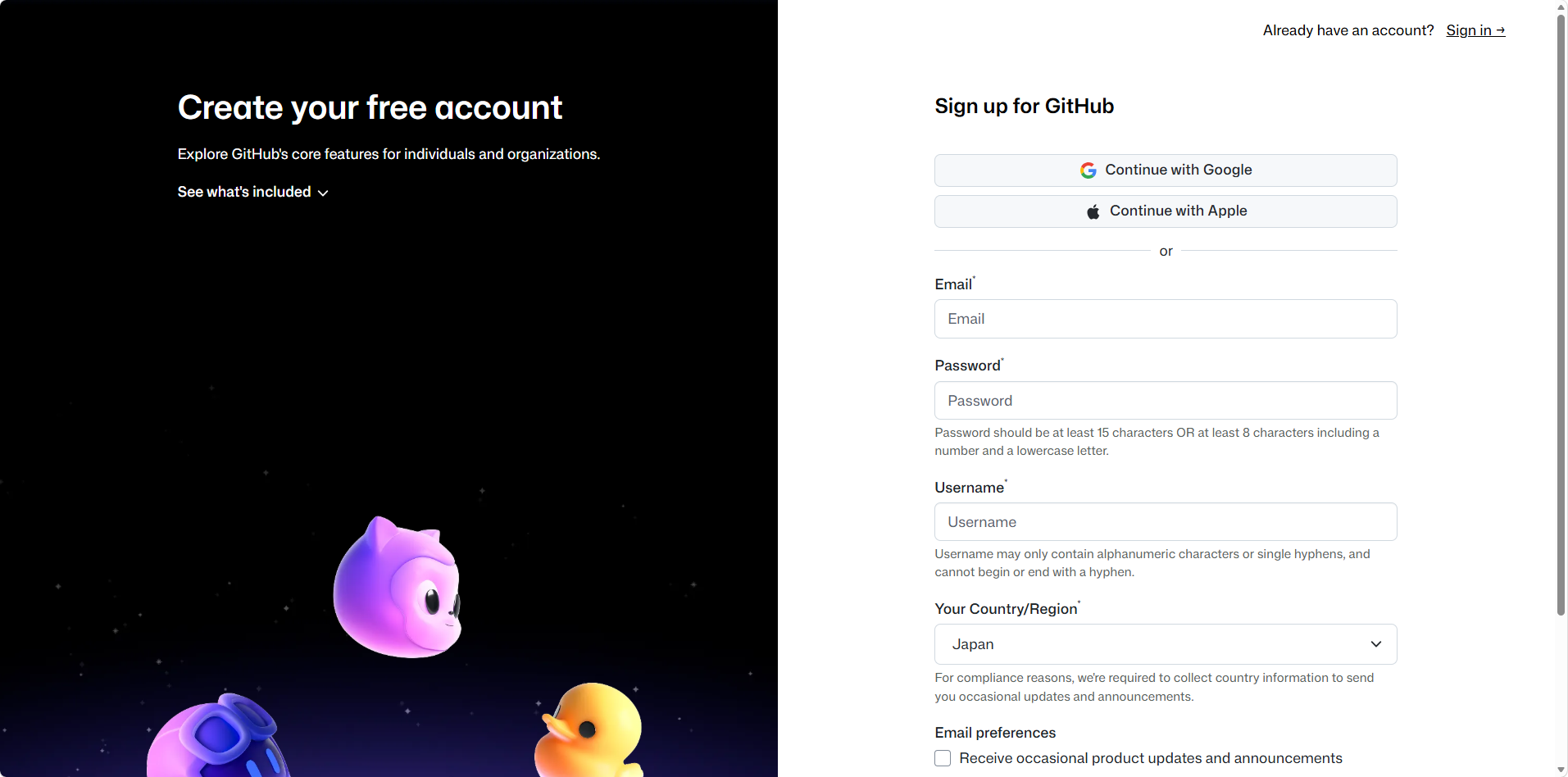
3. 認証→GitHubにログイン
認証メールが送られてくるので、8桁の番号で認証を行ってください。
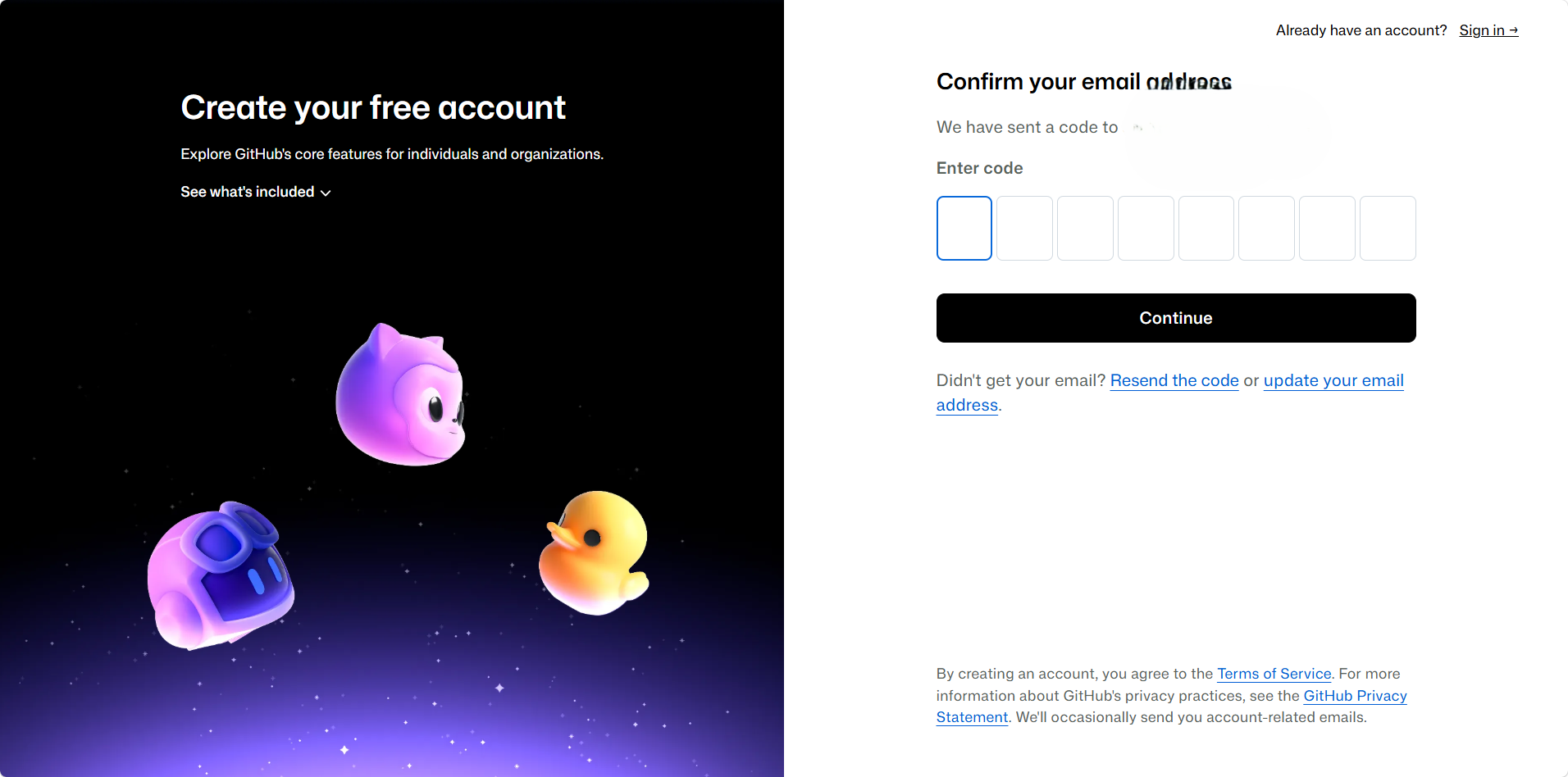
アカウントの作成に成功すると、そのままログインのページに飛ばされます。
メールアドレスとパスワードが入力された状態で、「Sign in」をクリックしてください。
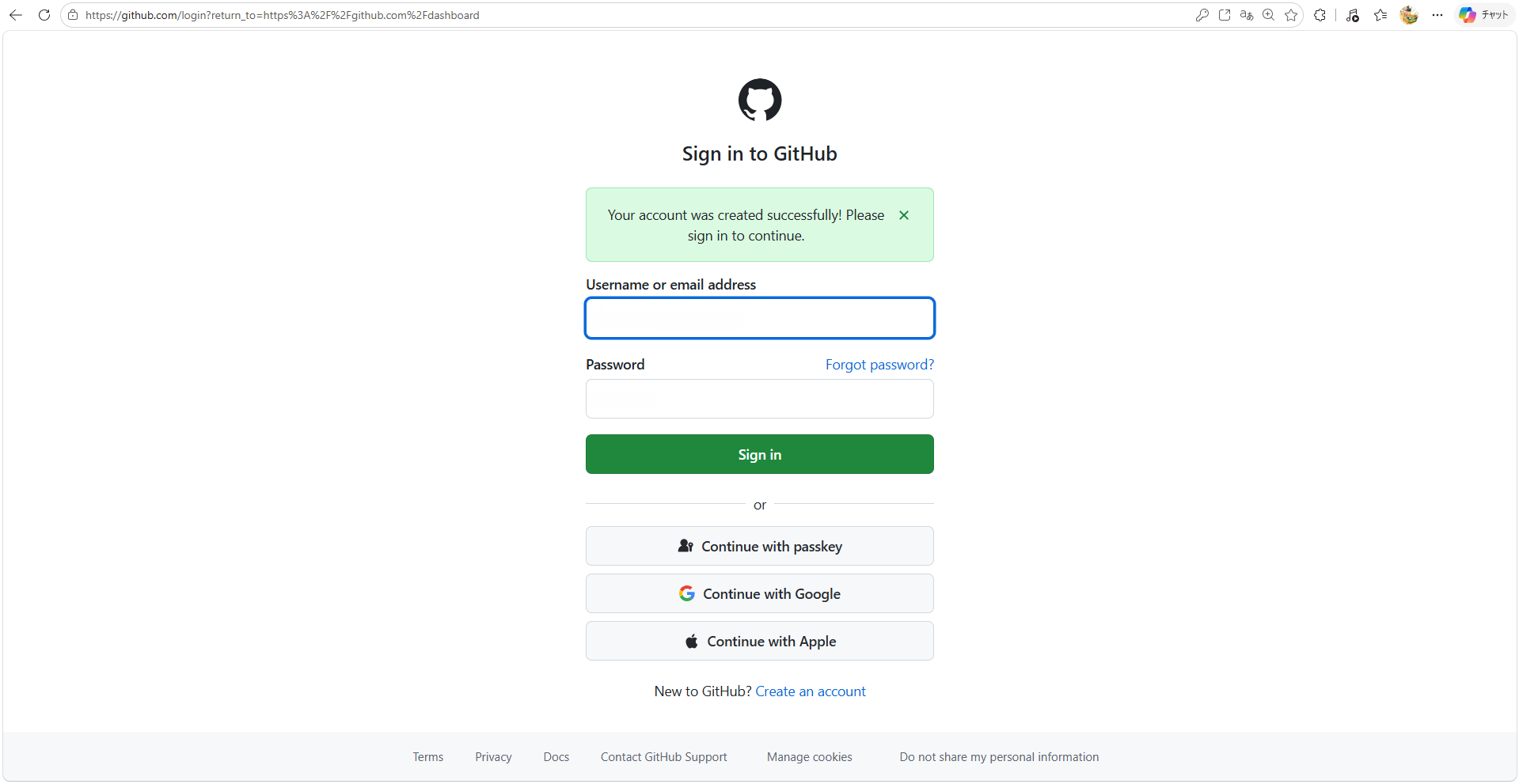
4. G^2組織アカウントへの紐づけ
以下のような画面になったら、無事にGitHubへのログインに成功しています。
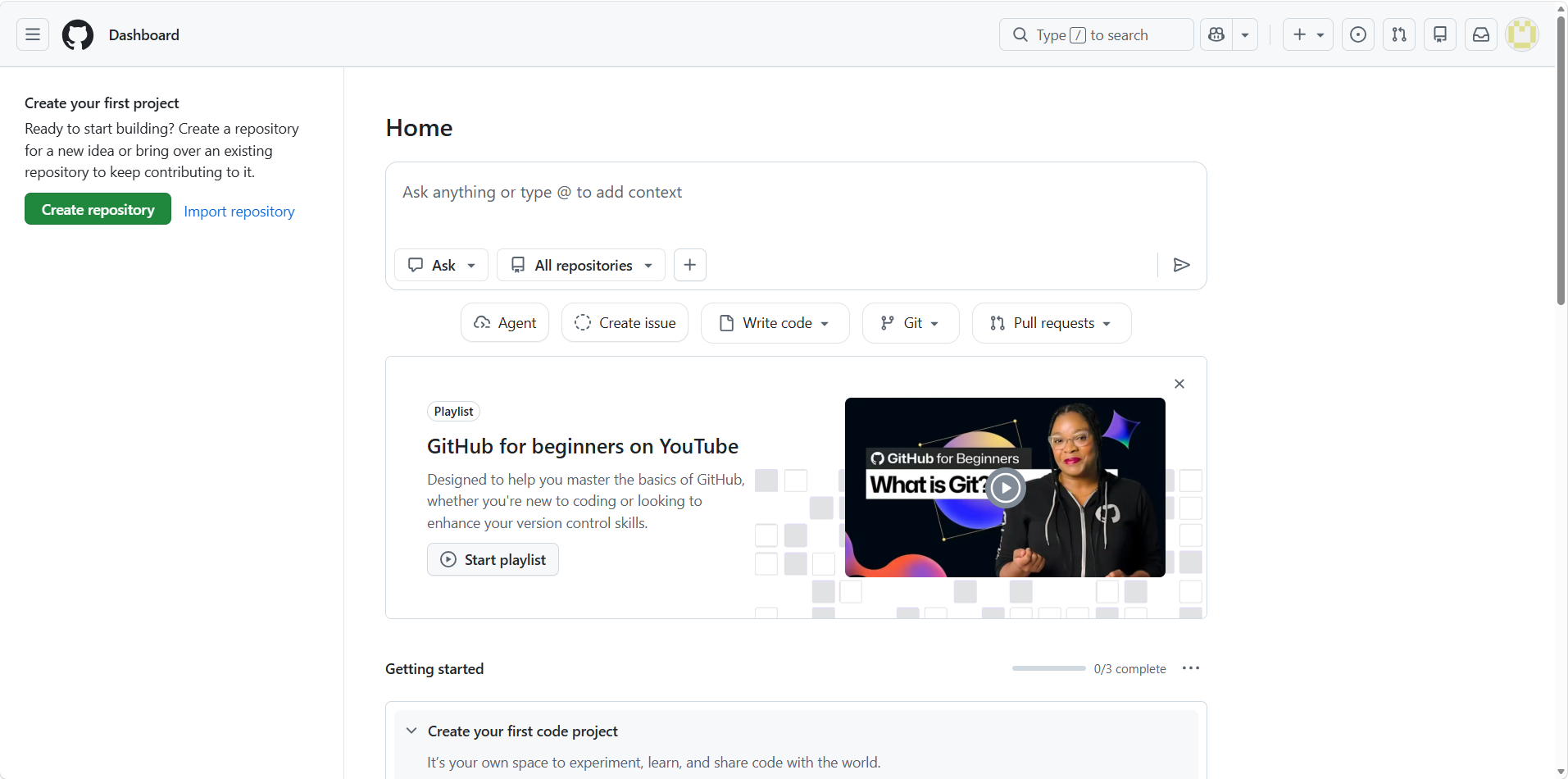
ここまでの手続きが終了したら、 一度G^2の組織にアカウントを紐づける必要があります
G^2のDiscodeグループもしくは個人のチャットでここまでの工程が完了したことを通達してください。
(組織に所属しているメンバーであれば誰でも招待を行うことができます)
以上の手続きが終わると、G^2_UYの組織ページにログインできるようになっています。
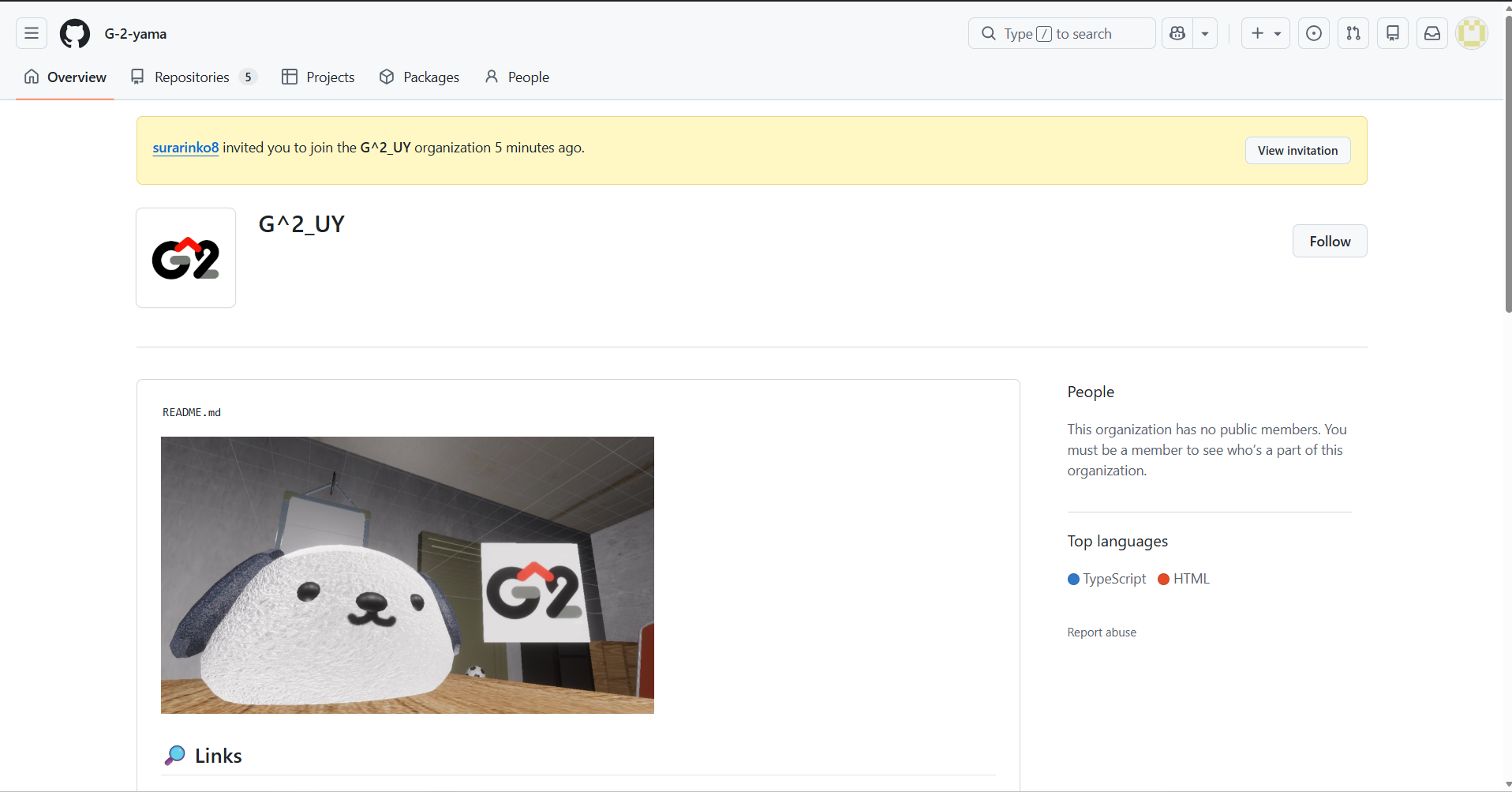
これにてGitHubを使用するための手続きは一旦終わりになります。