

3. プロジェクトの開始
始めるプロジェクトの概要
ここからしばらくの間、Visual Studio上でプログラミングを学習してもらいます。
0からプログラミングを学ぶのは非常に大変なので、
皆さんには技術を習得しながら穴埋めをしていく形で
「Uno」のプログラム を作成して行ってもらいたいと思います。
なお、プログラミングに使う言語はUnityでも使われている「C#」を選択しました。
(プログラミング言語が分からないという方は、以下のリンクから学んでみて下さい)
プログラミング言語とは - IT用語辞典 e-Words
プログラミング言語(プログラミングゲンゴ)とは? 意味や使い方 - コトバンク
使うプログラムのダウンロード
この項目では、 「GitHub」というツール を使って
Unoの穴埋め用プログラムのダウンロードを行ってもらいます。
GitHubはGitというツールと共に共同開発で非常に便利なツールなのですが、
その概要の説明に関してはこの資料の一番最後に行うため、特に今は気にしなくても大丈夫です。
(先に興味のある人→+α章/Git, GitHub)
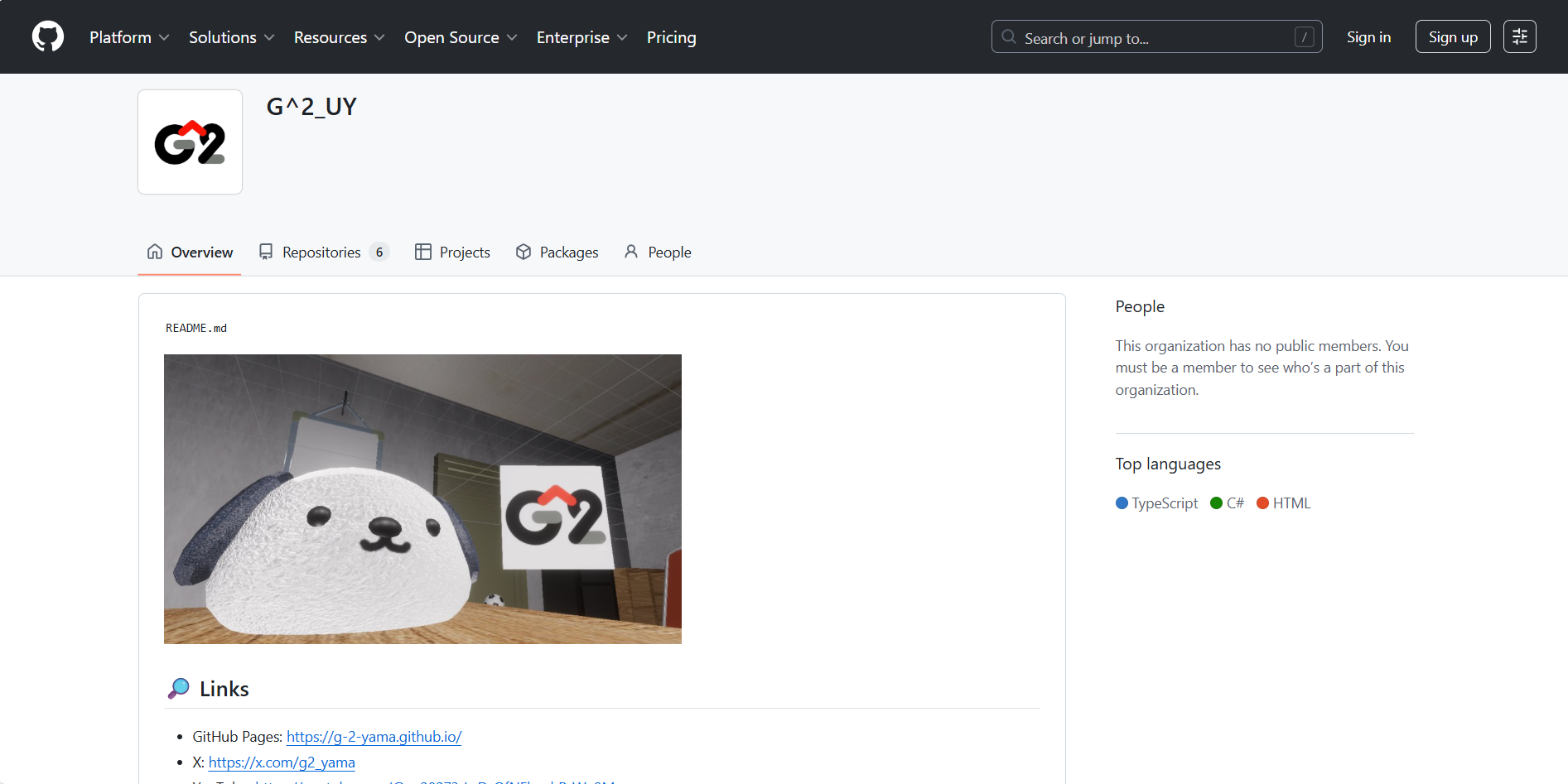
まず、以下のリンクからG^2のGitHub組織ページに移動してください。
G^2のGitHubアカウント: G-2-yama
上記のようなページが開かれたらOKです
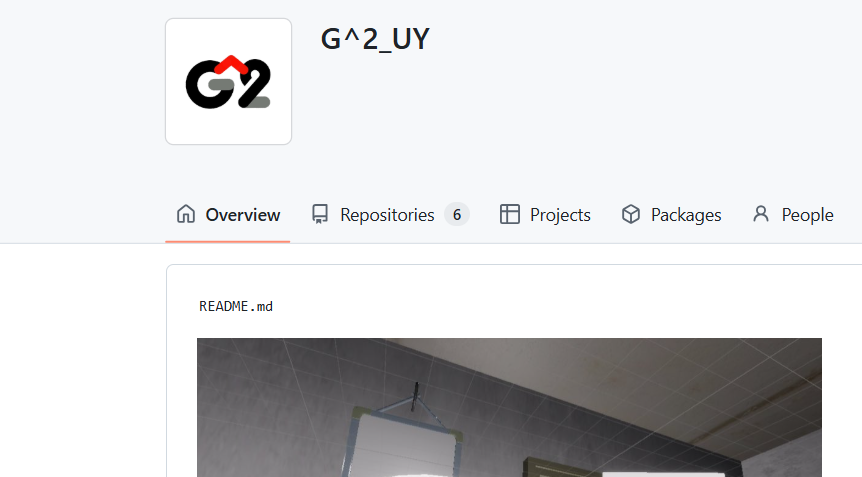
開かれたページ内の画面上部タブにある「Repositories」を選択します。
上記のような画面が開かれます
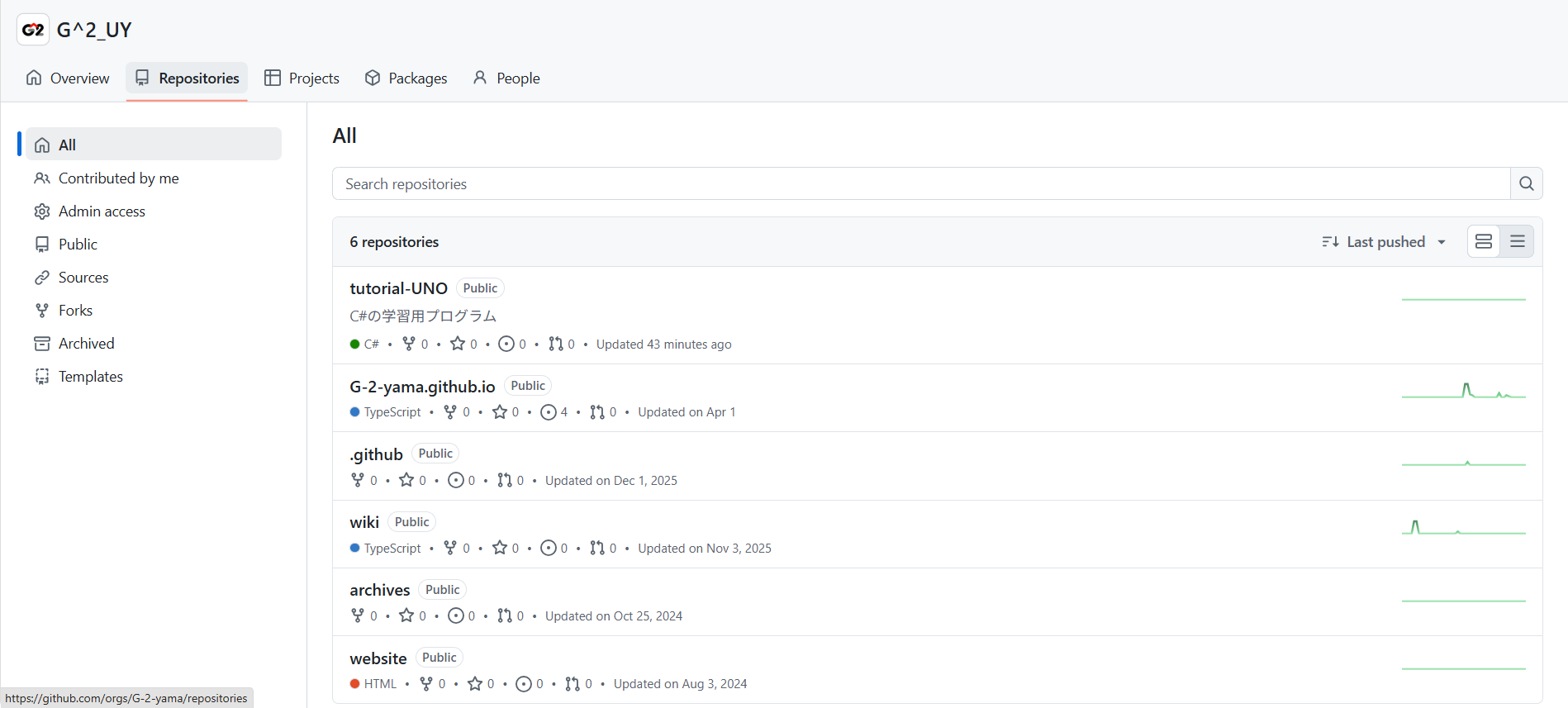
ここにはG^2が外部に公開しているプロジェクトがまとめて置いてあります。
今回はその中の「tutorial-UNO」というものを開いてみてください。
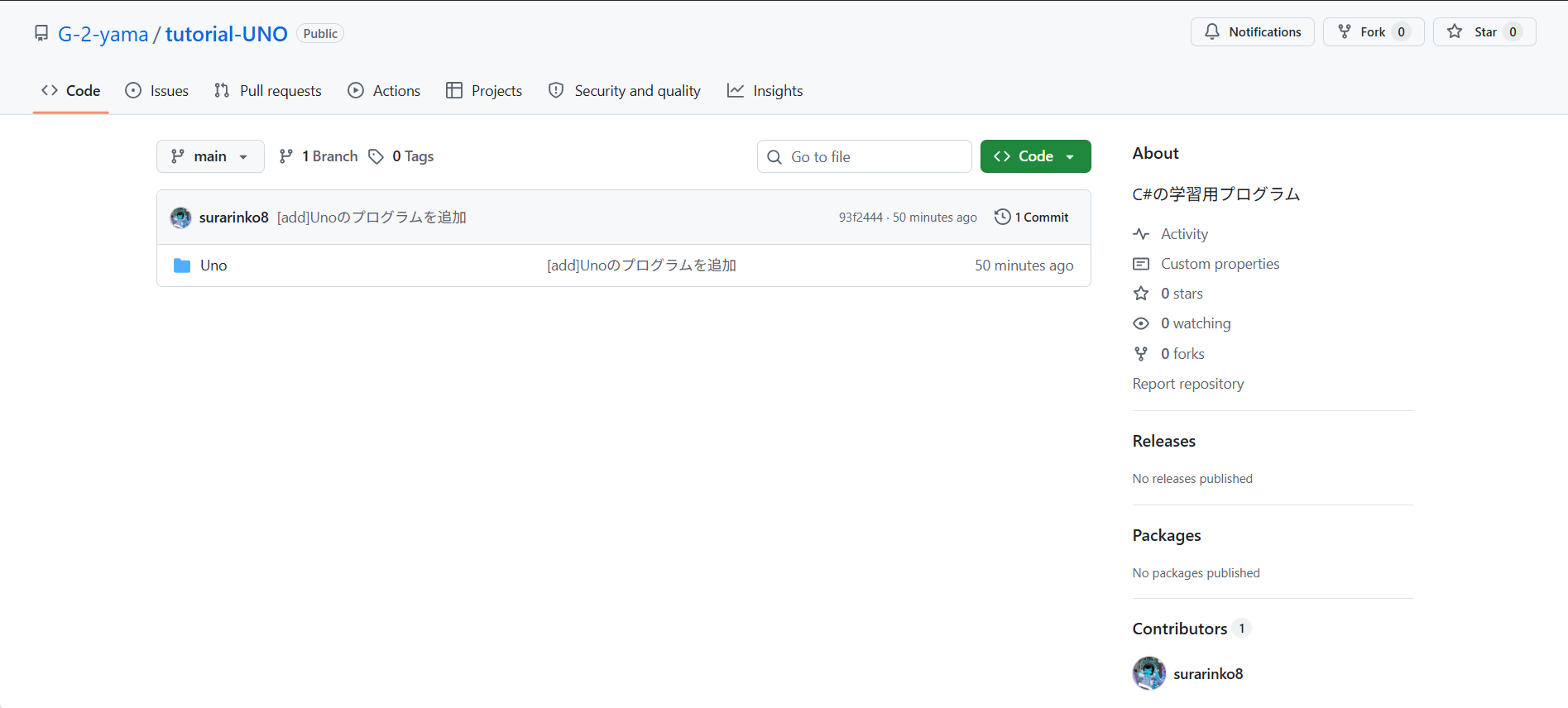
この中にはこれから使うUNOのデータのみが入っています。
緑色のボタンで表示されている「Code」をクリックしてください。
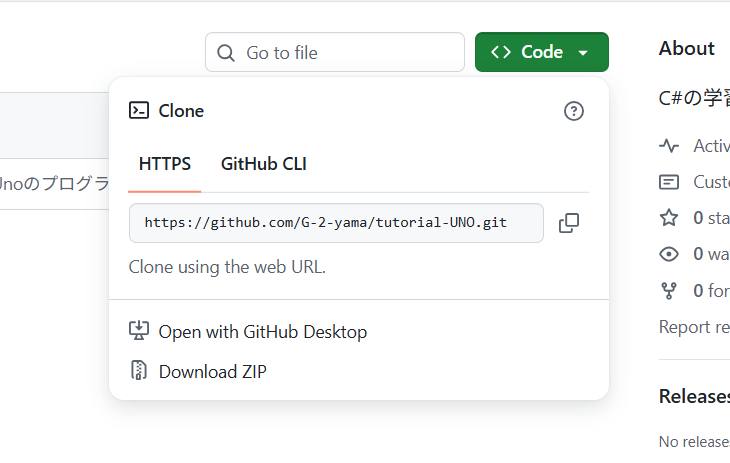
これで表示される項目の中から、「Download ZIP」をクリックしてください。
すると、ブラウザ上で自動的にダウンロードが開始されます。
ZIPファイルの展開
先ほどダウンロードされたファイルは「zipファイル」といい、
これはまとまった複数のファイルをダウンロードしやすくするためのファイルです。
ただしこのままでの状態では扱えないので、これを元の状態に戻す「展開」という作業を行います。
以下のような手順で行ってください。
まずはフォルダアプリの「ダウンロード」タブを開きます。
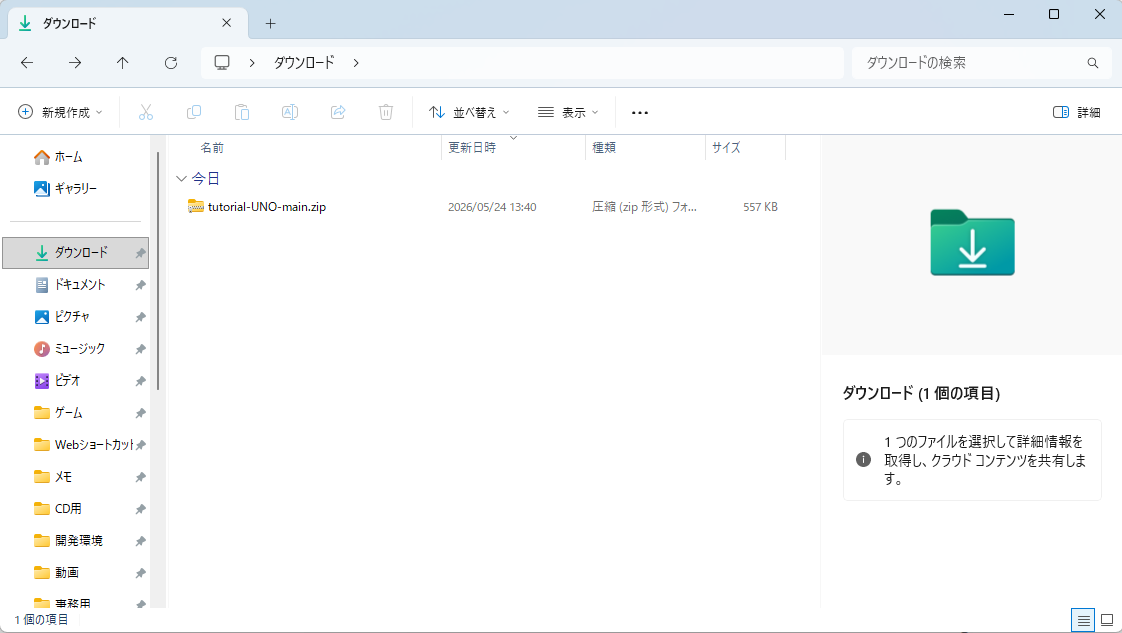
「tutorial-UNO-main.zip」というファイルがダウンロードされているので、
これを右クリックしてください。
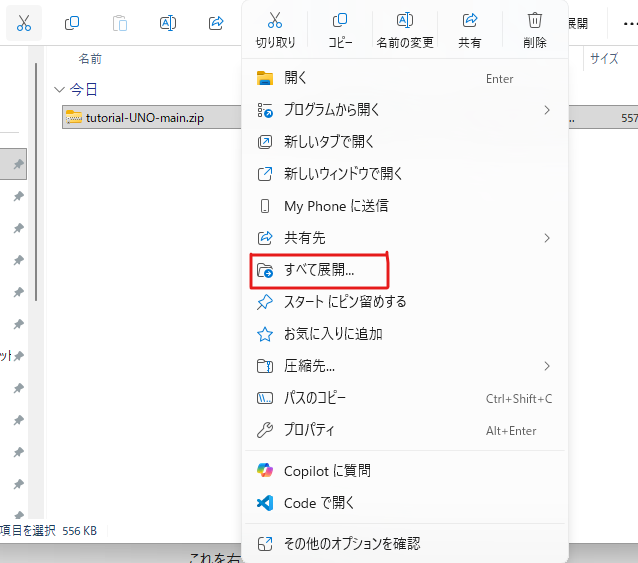
沢山の項目が出てきますが、その中の「すべて展開」をクリックしてください。
すると、以下のような画面が開かれます。
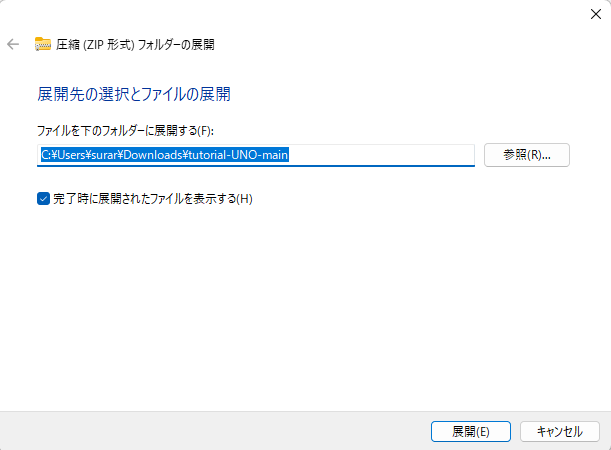
ここではUnoプロジェクトのフォルダを元に戻した際の
置いてあるフォルダの位置を選択することができます。
デフォルトでは「ダウンロード」内になりますが、別の場所に変えたい場合は
- 「参照」をクリック→好きなフォルダを選択→「フォルダの選択」をクリック
という手順で行ってください。
特にこだわりが無い場合は、「ドキュメント」を選択してその直下に配置することをお勧めします
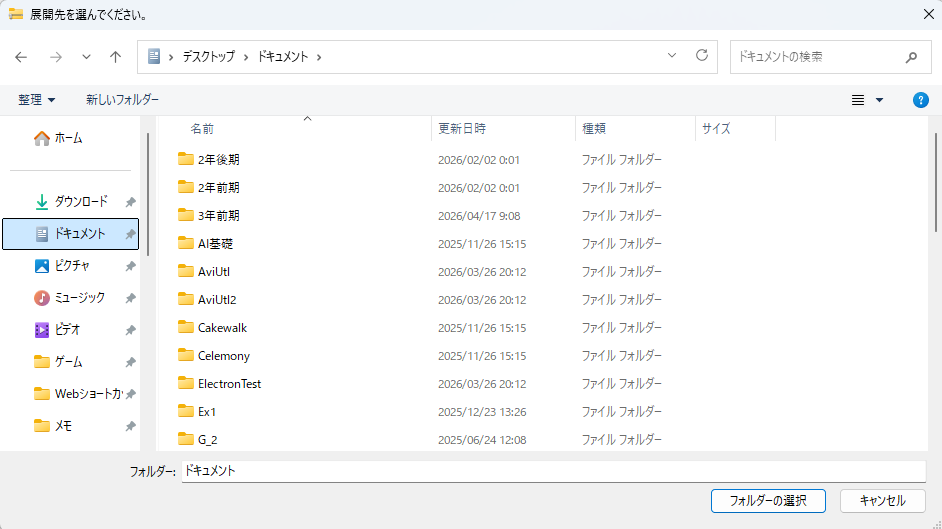
フォルダの選択が終わったら、右下の「展開」ボタンを押してください。
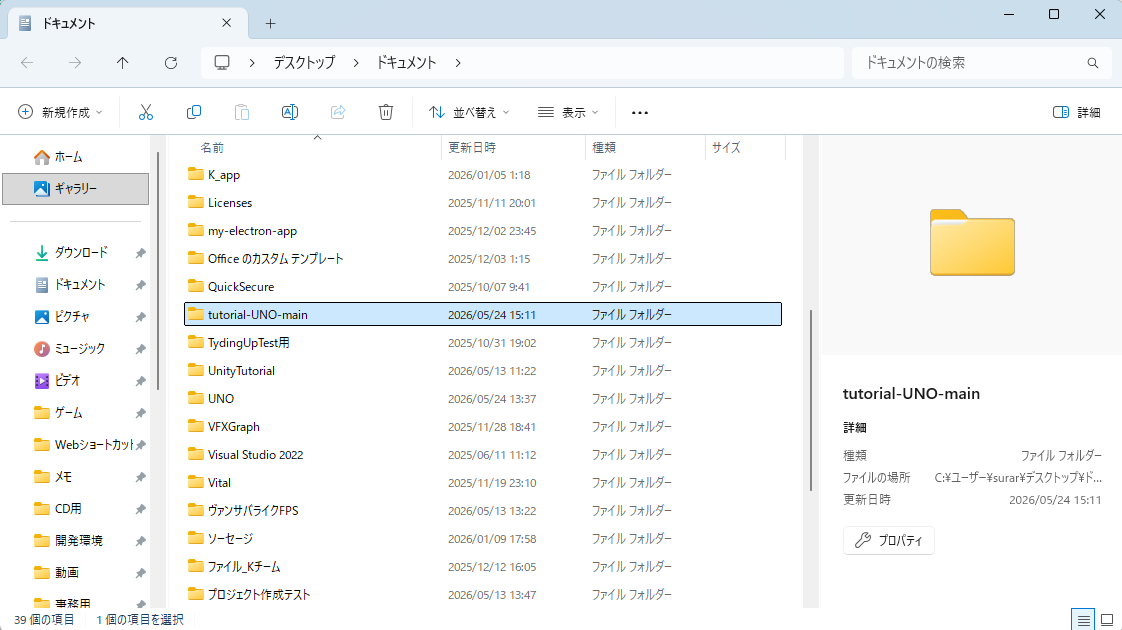
これでzipファイルでダウンロードしたデータが使えるようになります。
「tutorial-UNO-main」というフォルダが作成されていればOKです
プロジェクトの開始
ダウンロードしたプロジェクトを開いてみましょう。
まずは初めに導入した「Visual Studio」を起動してください。
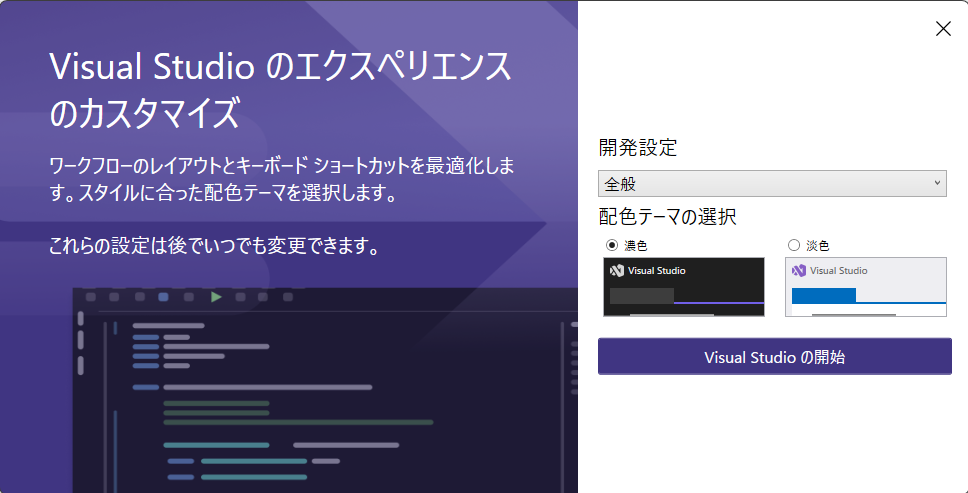
VisualStudioを起動すると以下の画面になります。
開発設定はそのまま、配色テーマを好きなものに変えて「VisualStudio の開始」をクリックしてください。
(筆者の環境では濃色で説明を行っていきます)
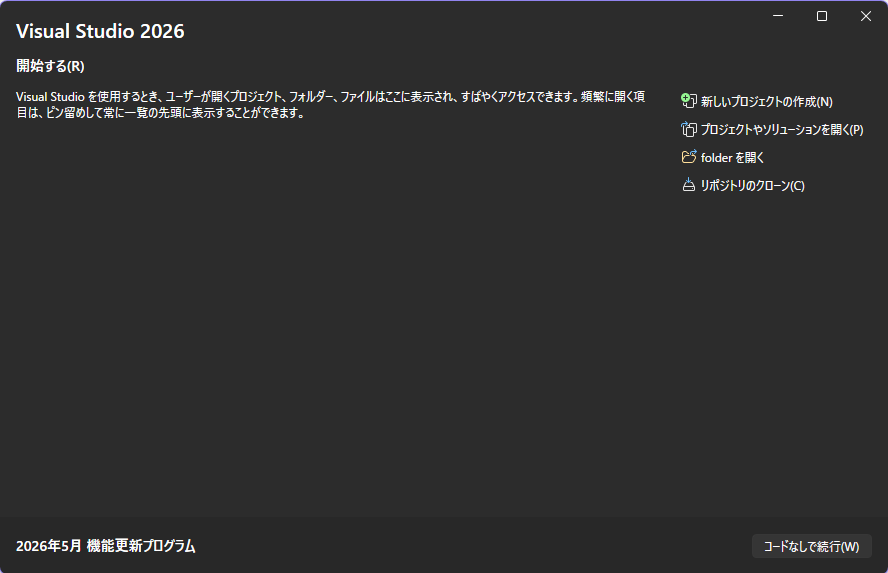
以下のような画面が出てきますが、これが起動時のデフォルト画面となります。
今回は上から二番目の「 プロジェクトやソリューションを開く 」をクリックしてください。
今回は新規プロジェクトの作成は行いません。
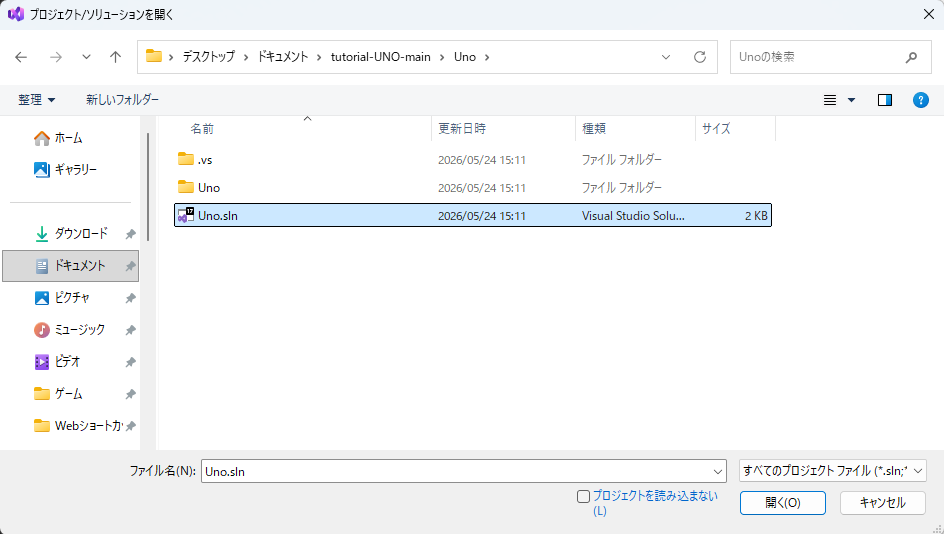
フォルダが展開されるので、先ほどダウンロードしたプロジェクトを開きます。
「tutorial-UNO-main」→「Uno」→「Uno.sln」 という順番でファイルを選択してください。
「Uno.sln」が選択出来たら、右下の「開く」をクリックします。
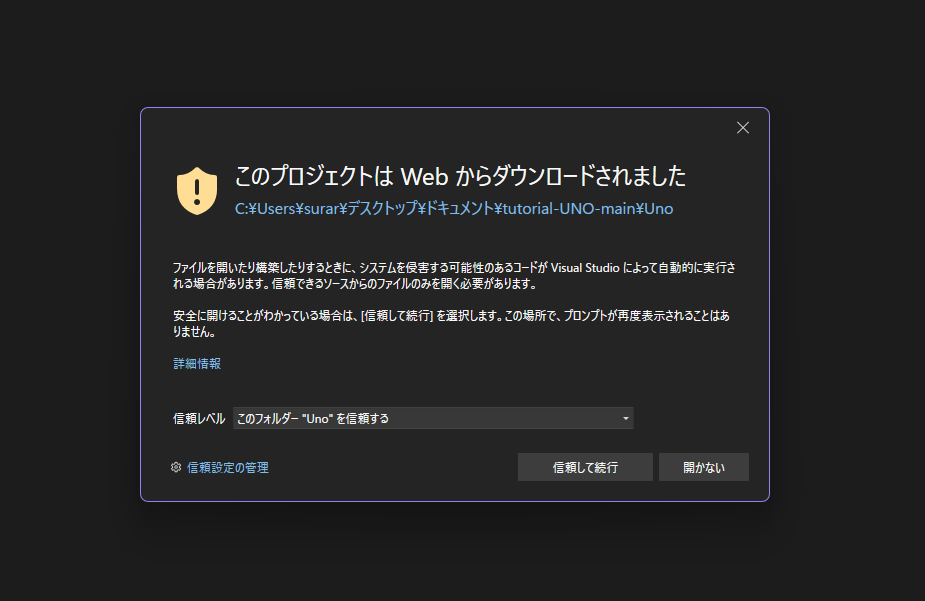
以下のような画面が表示されますが、
「信頼して続行」をクリックしてください。
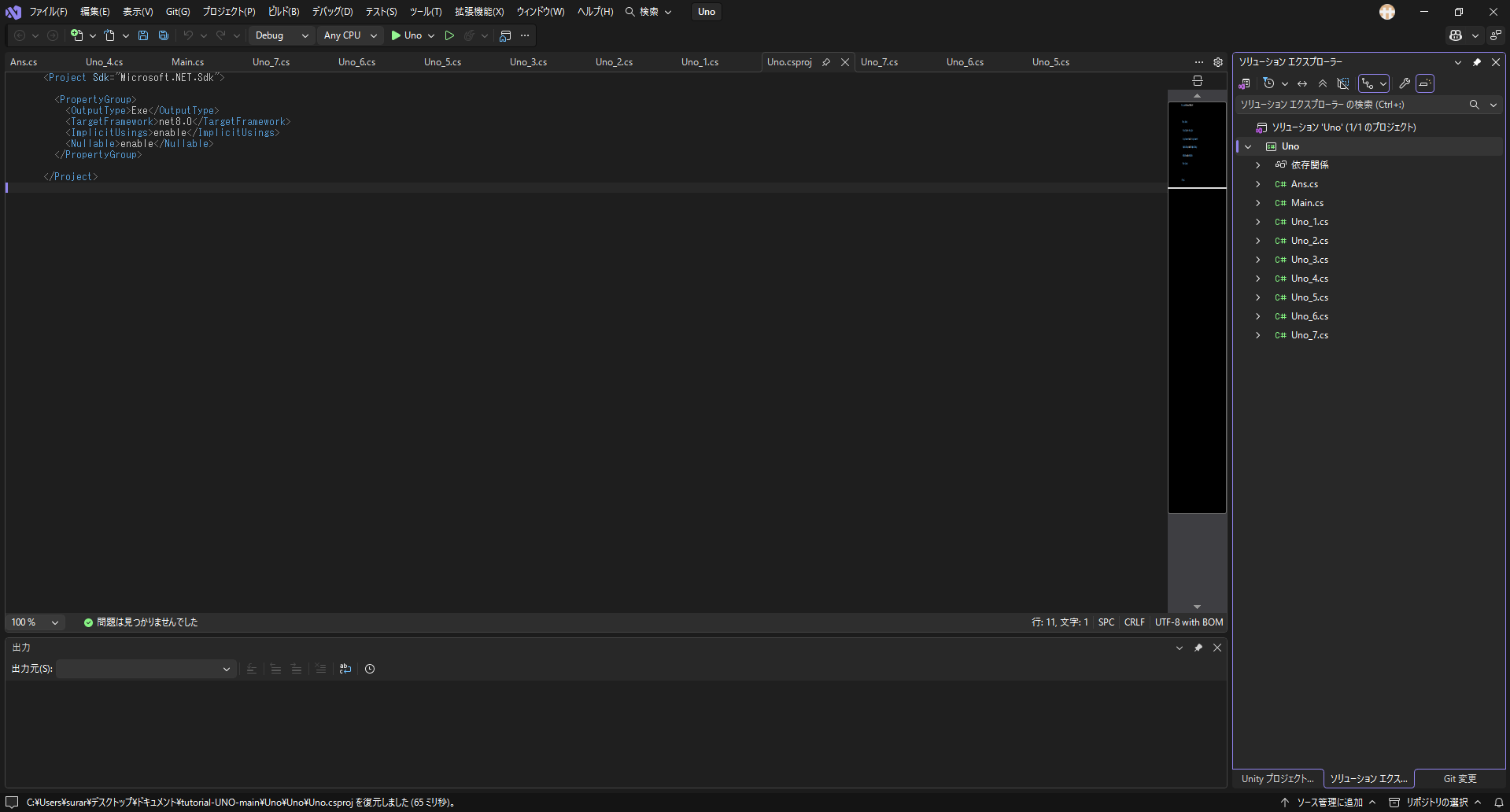
これによって、これからプログラミングを行っていく環境ができました。
右下の「ソリューションエクスプローラー」を選択すると、
画面右側のタブに「UNO_〇.cs」といったファイル群が並んでいます。
これにて第零章の環境構築は終了となります。
実際に次のセクションからプログラミングを始めていきましょう!