

2. Unityの概要とUnityHubの導入
Unityの概要
様々なゲームを作ることができる「Unity」を説明します。
「Unity」はPCに無料でインストールすることができ、 ゲーム開発に必要な機能があらかじめ備わっているゲーム開発用アプリケーション です。
主に3Dゲームや2Dゲームの制作に利用されており、初心者からプロまで幅広く使われています。
G^2でもほとんどのゲームがUnityによって制作されています。
上の2Dゲーム3Dゲームはどちらも2025年度「梨甲祭」に展示したゲームで、どちらもUnityで作成されています
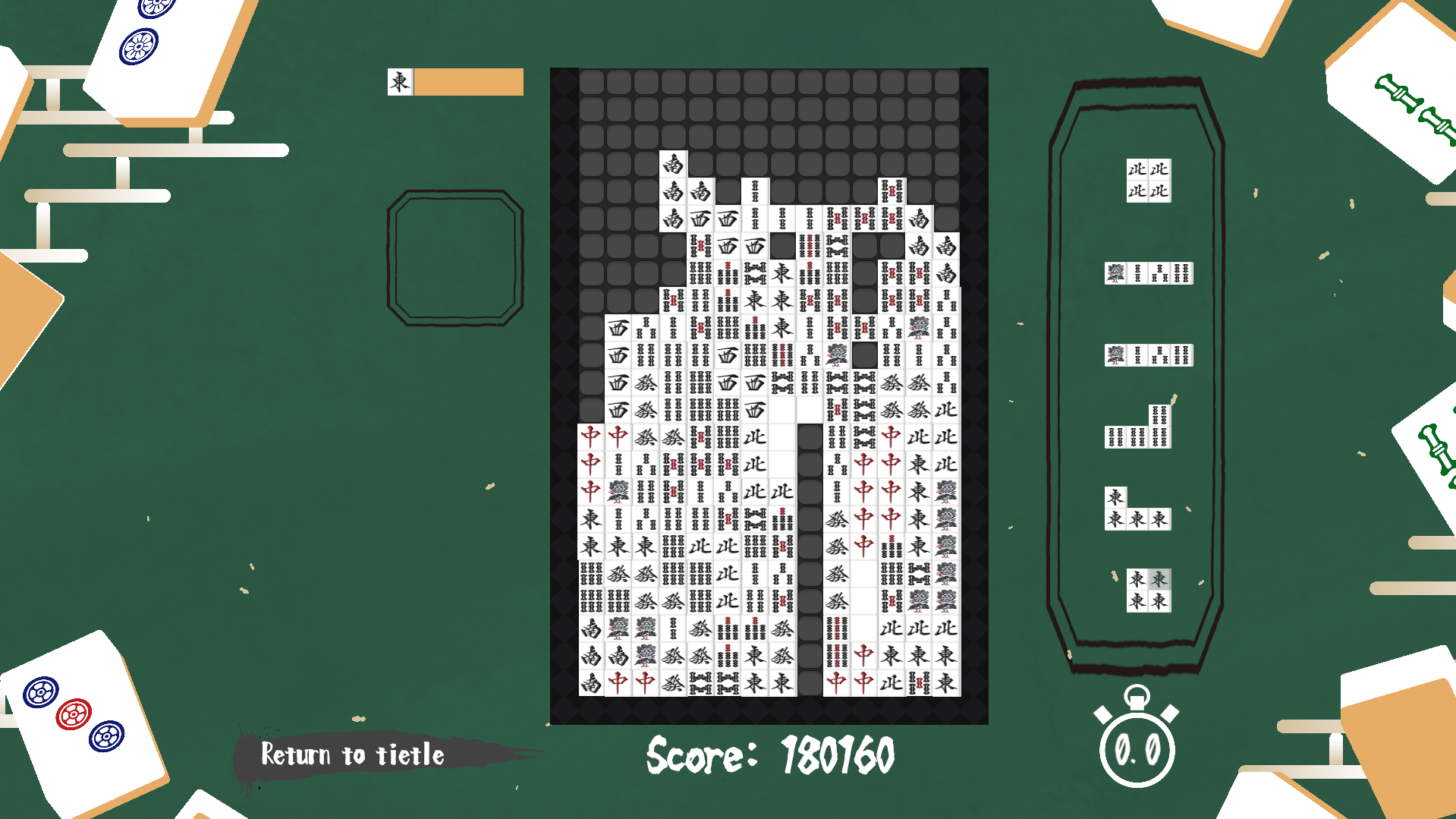
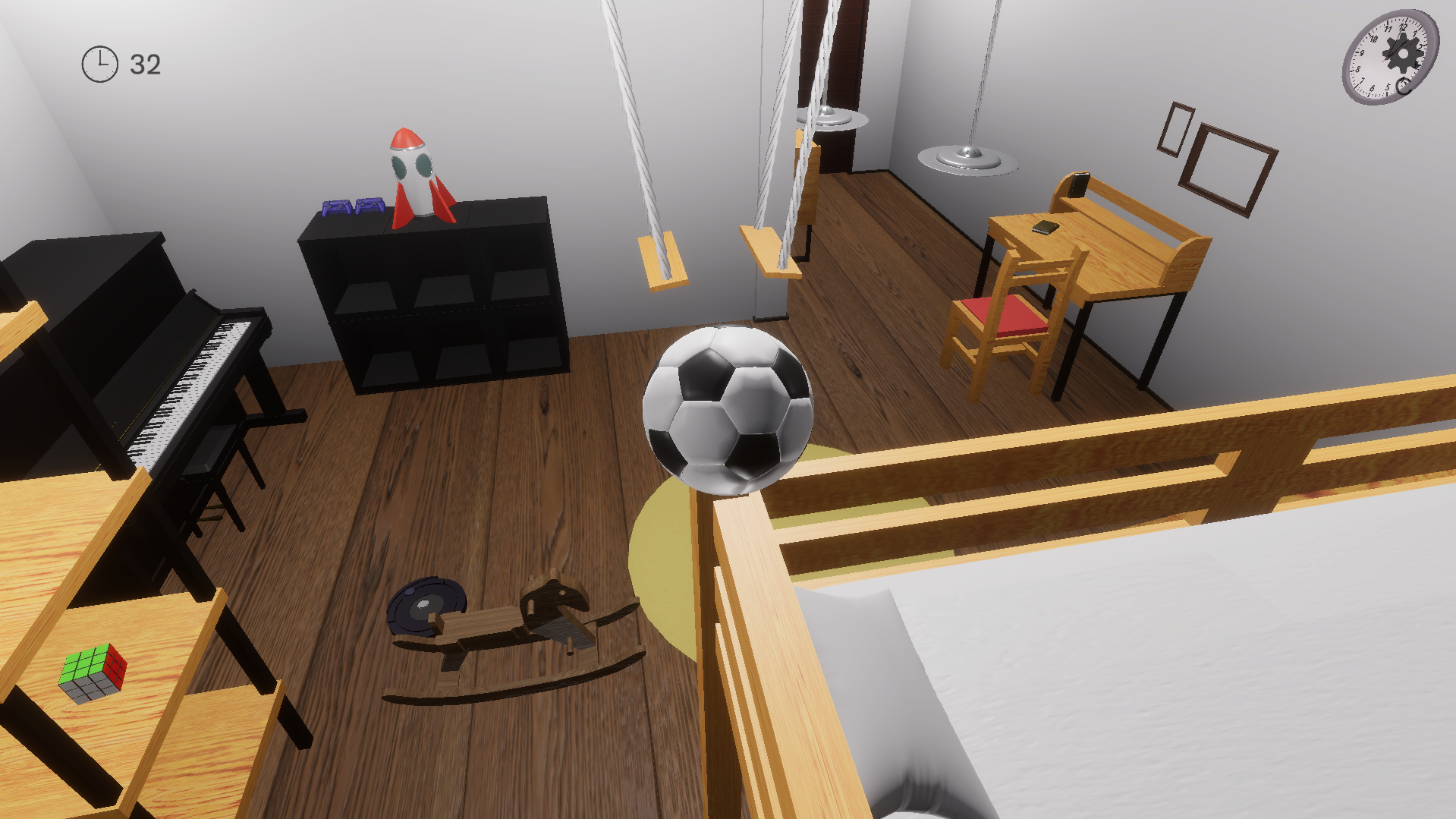
この教育用プログラムの後半では実際にUnityを使ってゲームを作るところまで行いますが、
ここでは先にインストールとプロジェクトを作成するところまでを行いたいと思います。
UnityHubとUnity
この先、 「UnityHub」と「Unity」 という言葉が多数出てきます。
あらかじめこのセクションで違いを分かるようにしておきましょう。
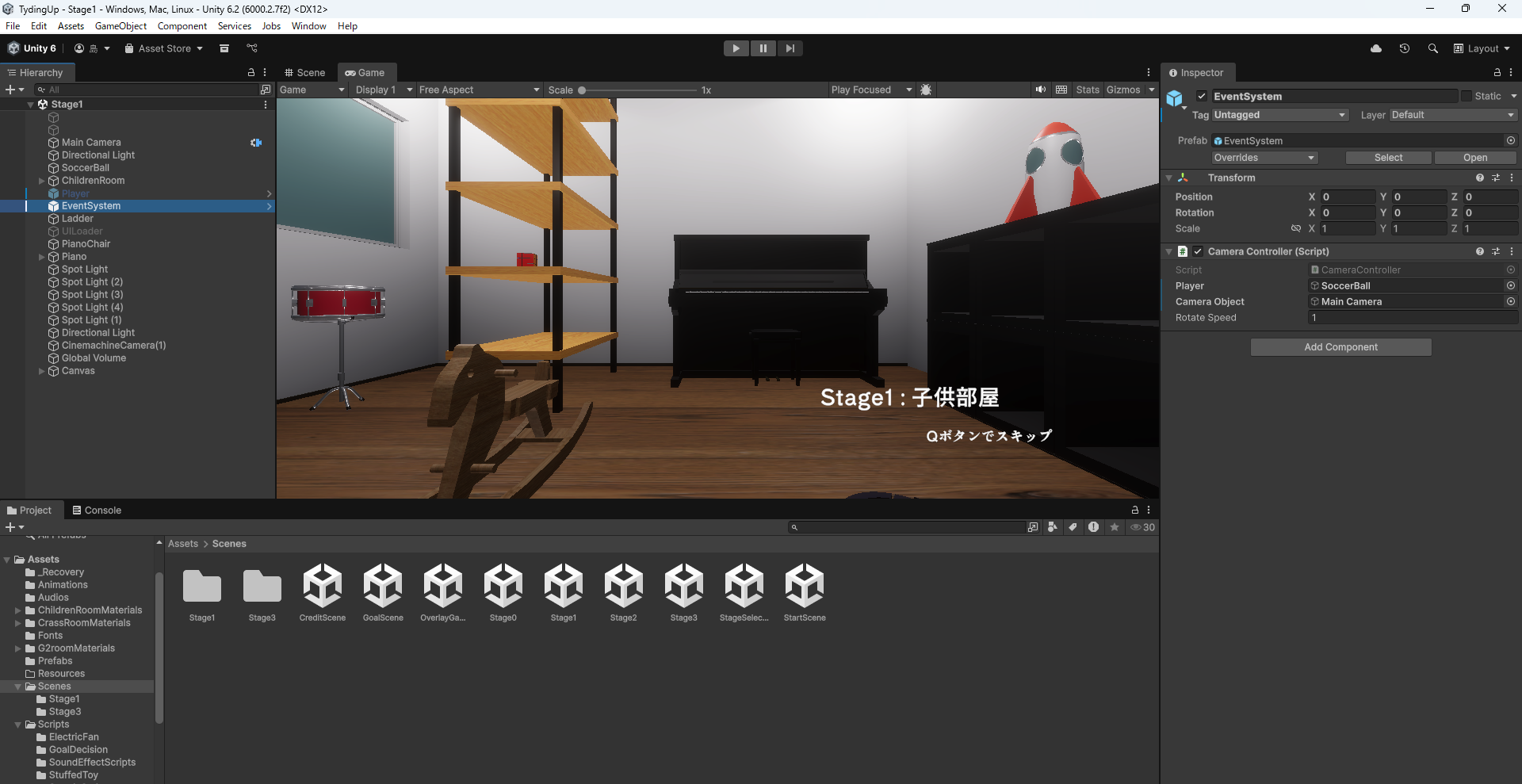
一般的にゲーム制作において呼ばれている「Unity」というのは
「実際にゲームを作ることができるアプリケーション」 のことを指します。
上記のような「Unity」アプリケーション内でゲーム制作を行っていきます
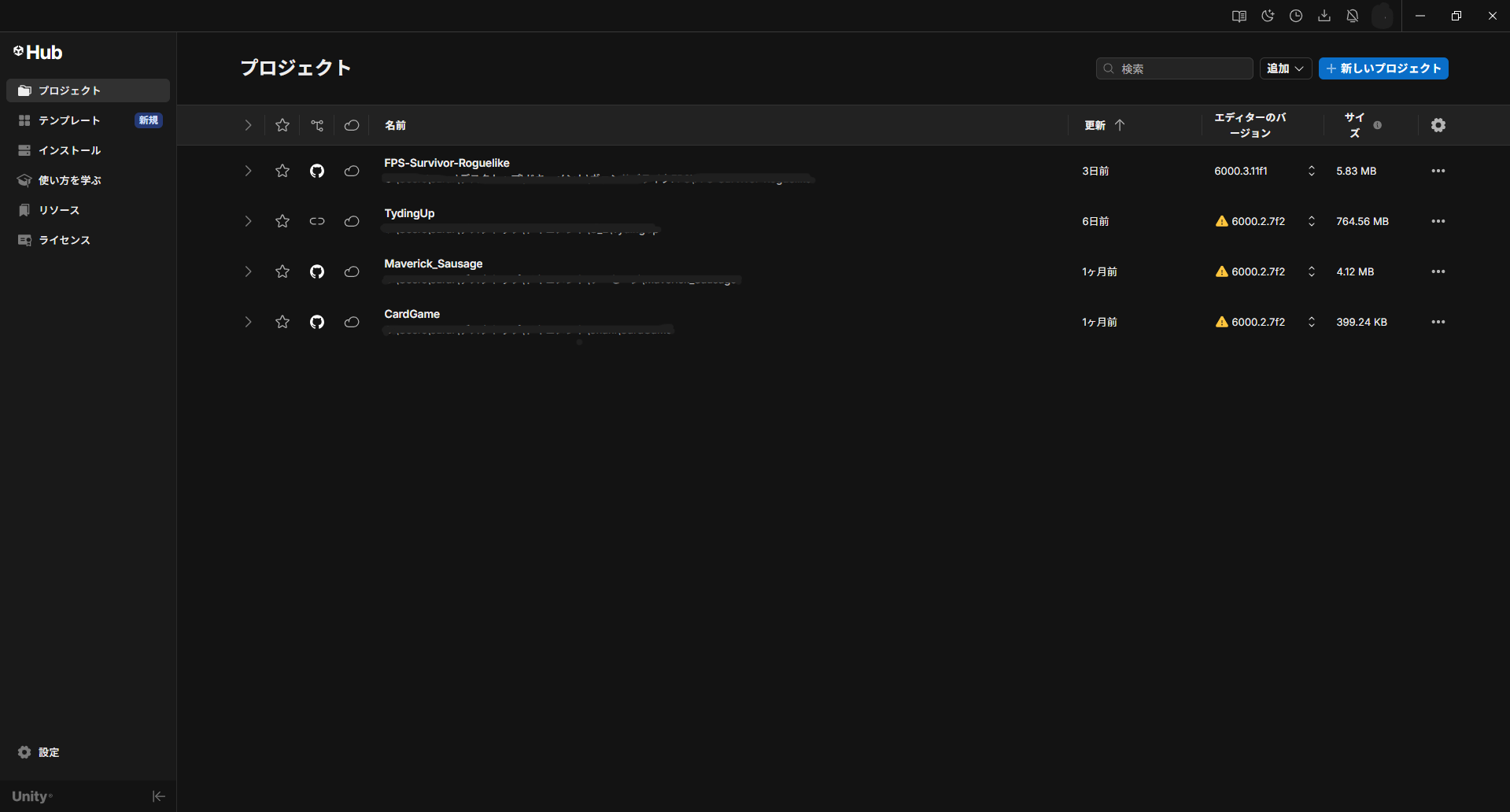
一方、「UnityHub」は 「Unityプロジェクトを管理するアプリケーション」 です。
Unityには様々な機能があるので、不具合やバグの大規模な修正が定期的に実施されます。
ただし、昨今のソーシャルゲームのように勝手にバージョンの更新を行ってしまうと、
作成途中のゲームの仕様が変わってしまう可能性 も出てきてしまいます。
そのため、プロジェクトごとのバージョンの管理を「UnityHub」を通して
Unityユーザが手動で設定できるようになっています。
上記のような「UnityHub」の画面上でプロジェクトの起動やそのバージョン管理を行うことができます
この資料では全体を総括して「Unity」と呼ぶことが多いですが、
- ゲームを作る実際のアプリケーションを「Unity」
- そのUnityプロジェクトの管理を行う入口のアプリケーションが「UnityHub」
であることを念頭に置いて、読み進めてください。
違いを理解したところで、まずは入り口であるUnityHubのインストールを行っていきましょう
UnityHubのインストール(2026/05/11更新)
まず、以下のUnity公式サイトを開いてください。
Unity公式サイト
開くことができたら、上記のような画面が出てくると思います
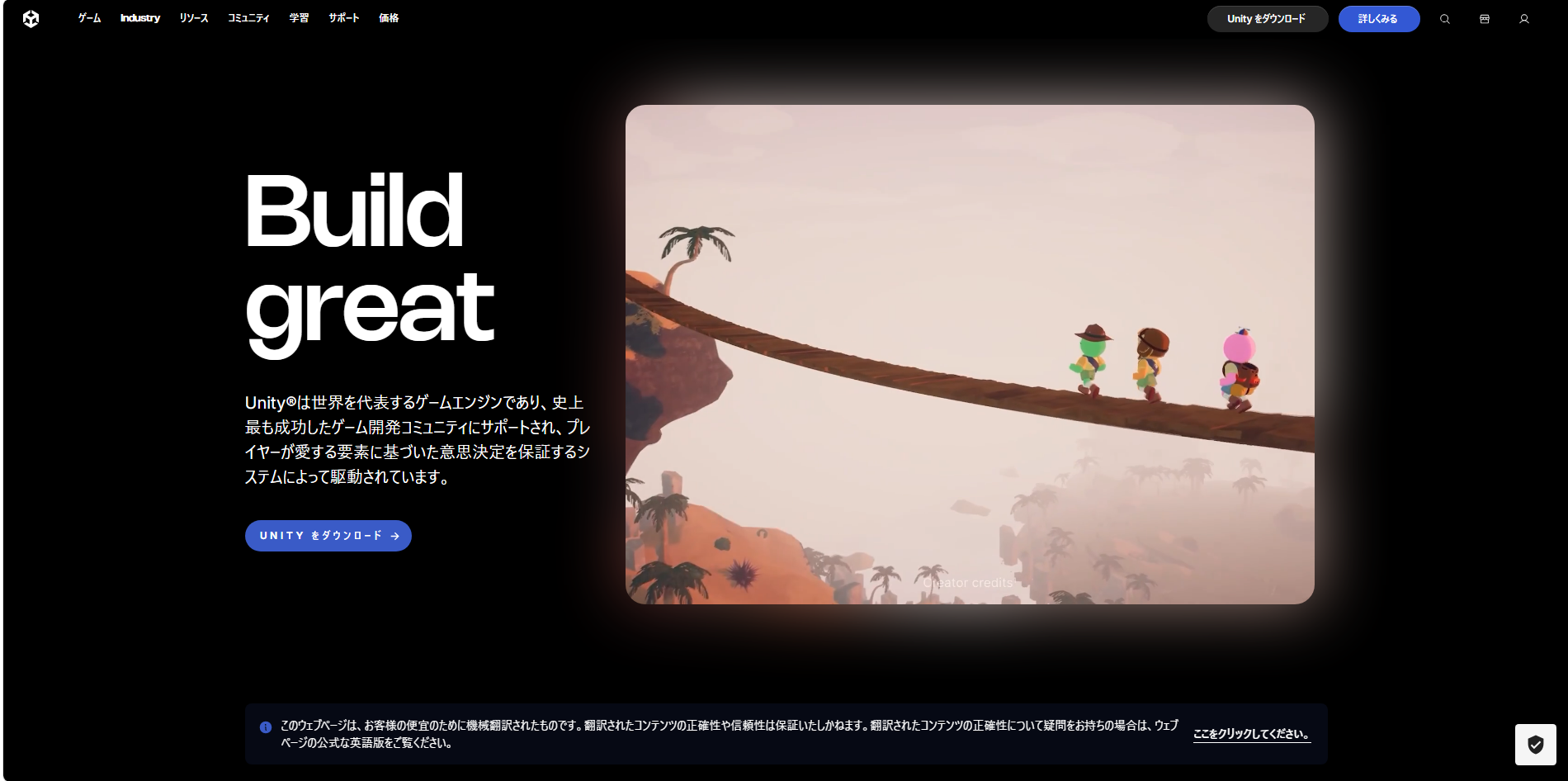
ここから以下のような流れでインストールを行うことができます。
1. 「UNITY をダウンロード」 をクリック
クリック後、以下のようにアカウント作成画面に移行すればOKです
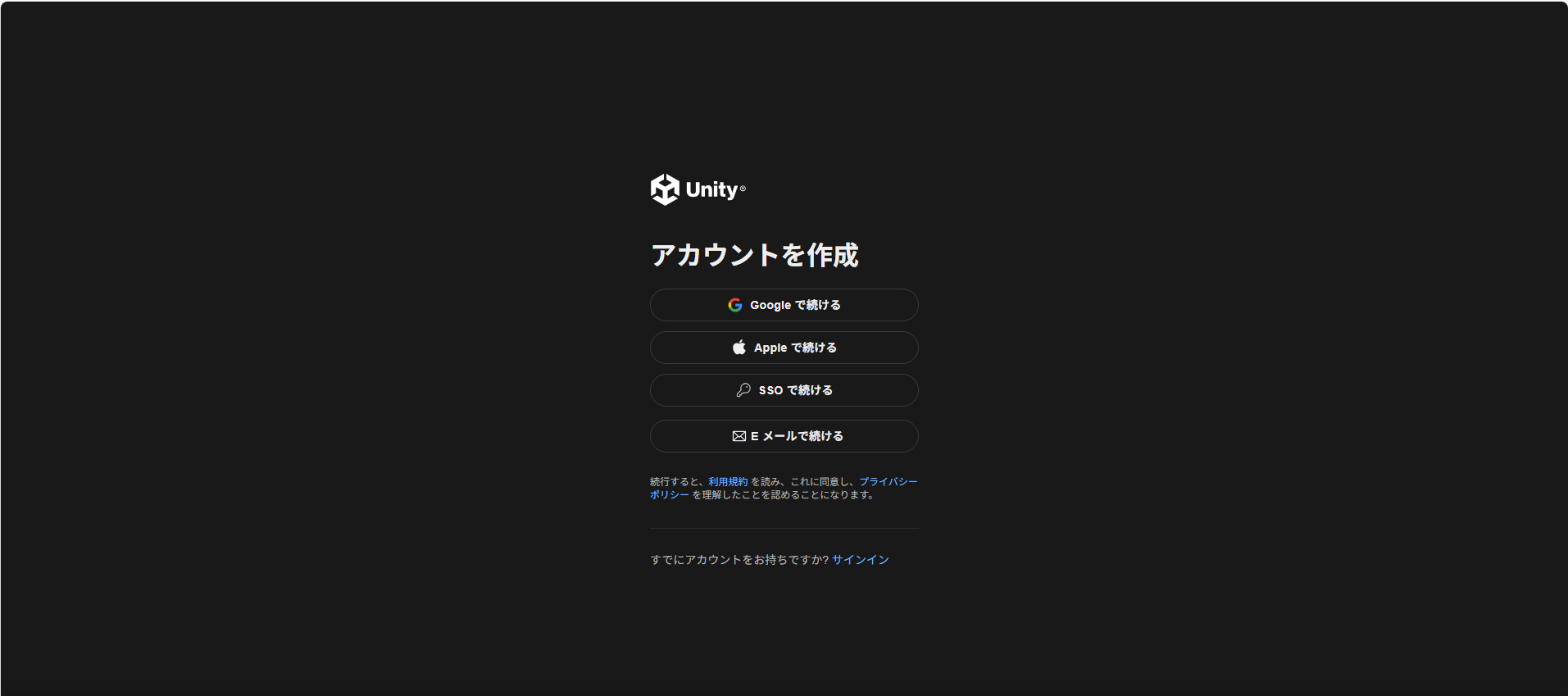
2. アカウントを作成
好きな方法でアカウントを作成してください。
このアカウントはUnityの起動に加えて素材やツールのダウンロードなどに必要となるので、
しっかりと記憶しておくようにしてください。
3. ログインして、ダウンロードされた「UnityHubSetup-x64.exe」を起動
アカウントへのログインが成功すると、上記の画面になります
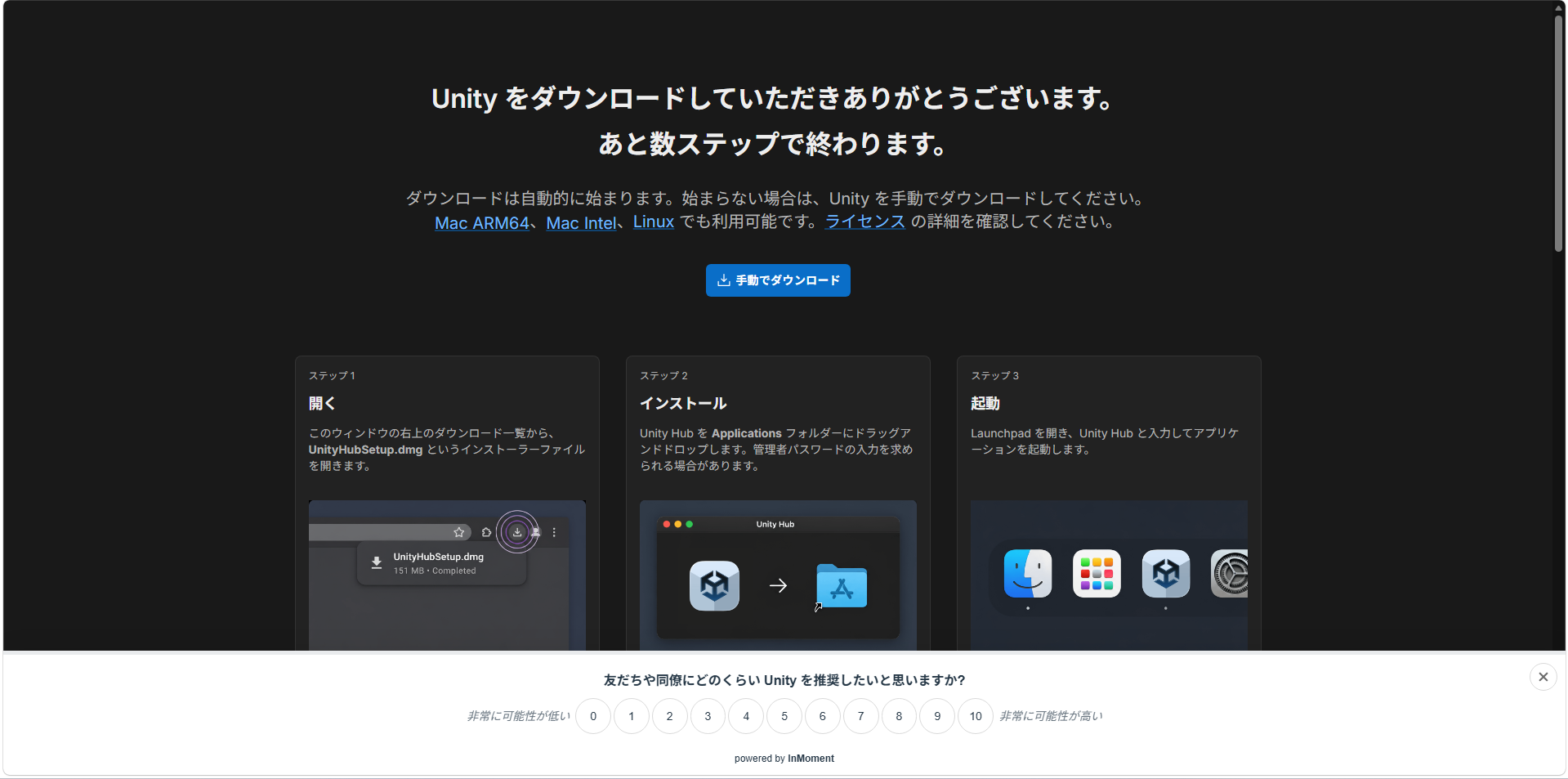
画面が移った時点で「UnityHubSetup-x64.exe」が自動でダウンロードされます。
(もしされない場合は画面中央の「手動でダウンロード」ボタンをクリックしてください)
ブラウザの「ダウンロード」タブを開くと、以下のような表示がされている場合があります。
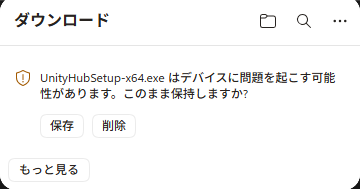
上記手順からダウンロードを行ったファイルであれば問題ないはずなので、「保存」をクリックしてください。
(もし心配であれば部員に見てもらいながら行いましょう)
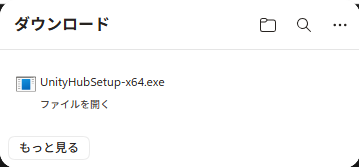
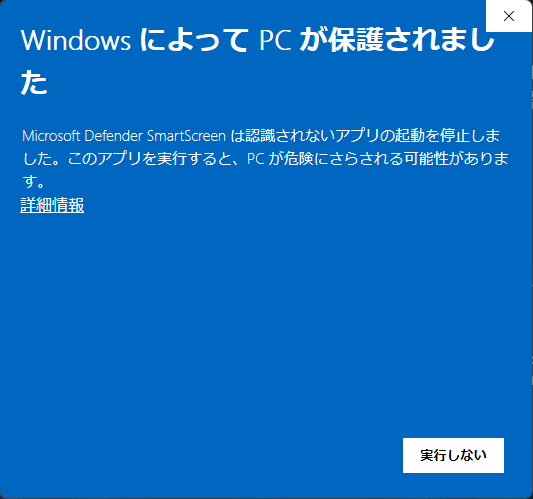
ファイルのダウンロードが完了したら、そのままファイルを起動してください。
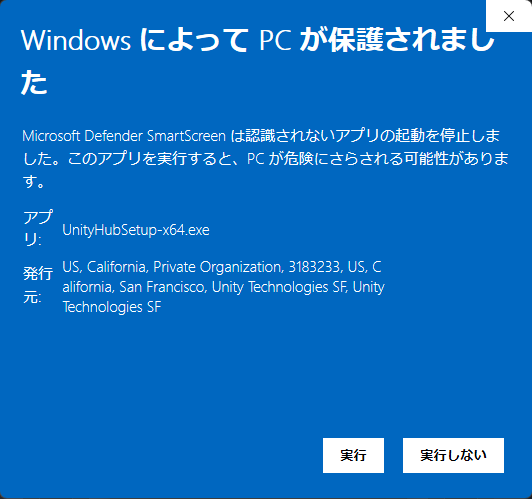
(以下のような画面が再度出る可能性がありますが、「詳細情報」→「実行」の順にクリックしてください)
4. UnityHubのインストール
3の工程をすべて終えると、以下のような画面が出てきます。
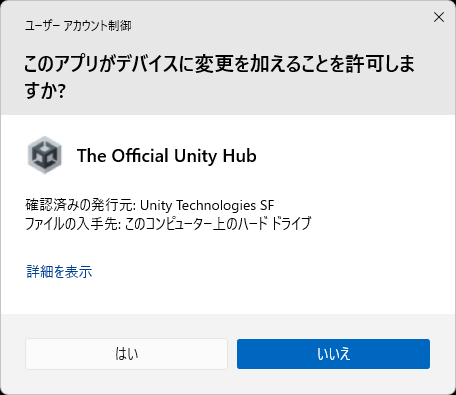
「はい」を選択することで、UnityHubのセットアップに移行することができます。
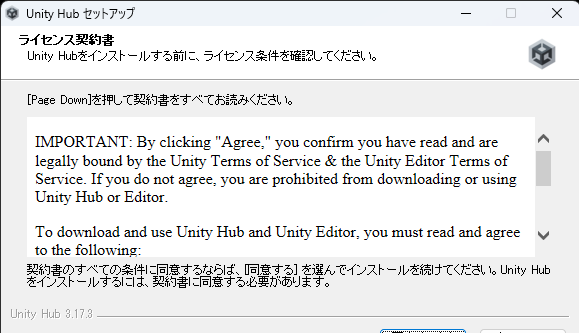
まず初めにライセンス契約書が出てきますが、こちらは 特に気にしなければ「同意する」を選択してください。
(もし気になる場合は、以下のリンクからも確認することができます)
Unity利用規約
Unityエディタ利用規約
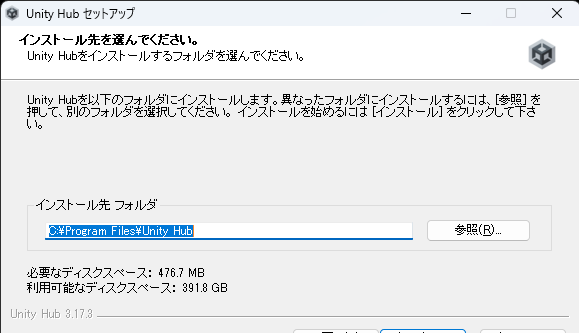
インストール先のフォルダを選ぶ画面になりますが、特にこだわりが無ければそのままで大丈夫です。
「インストール」をクリックすると、UnityHubのインストールが始まります。
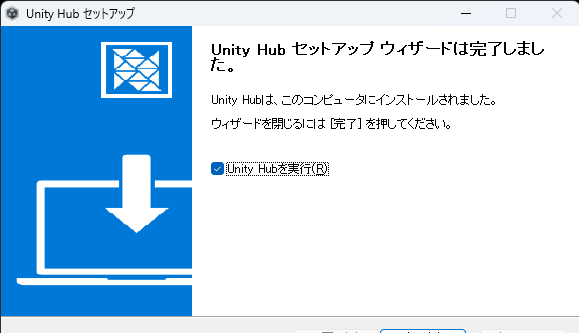
上記画面になったらインストール完了です。
「Unity Hubを実行」にチェックを入れて完了するか、デスクトップアイコンに追加された「Unity Hub」を起動してみましょう。
UnityHubの起動とプロジェクトの作成
UnityHubの起動ができると、以下のような画面が表示されます。
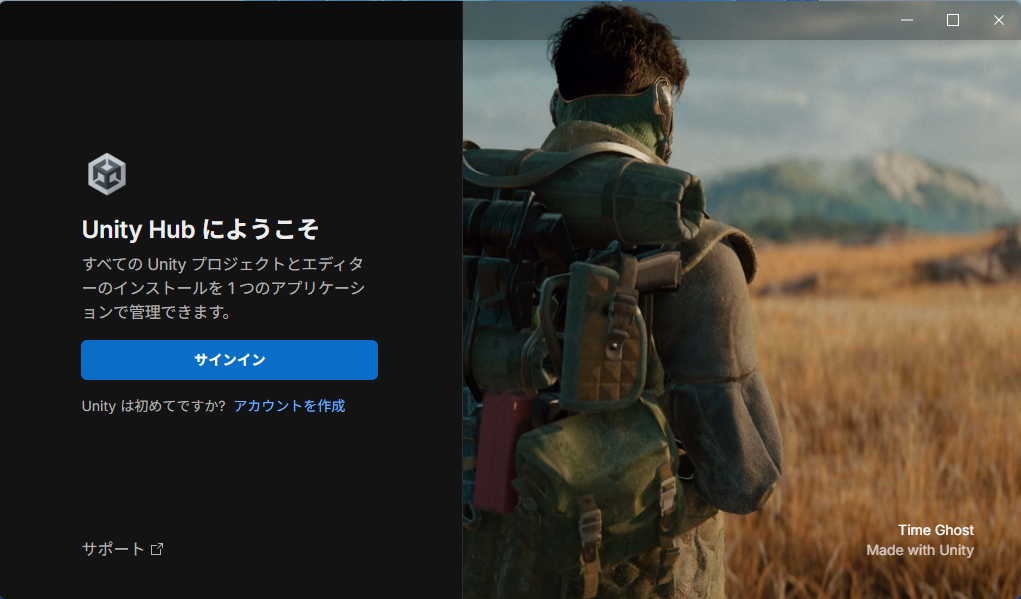
始めにアカウントのサインインが求められますが、こちらはダウンロード時に作成したアカウントを使用してください。
アカウントへのログインが完了すると、以下のような画面になります。
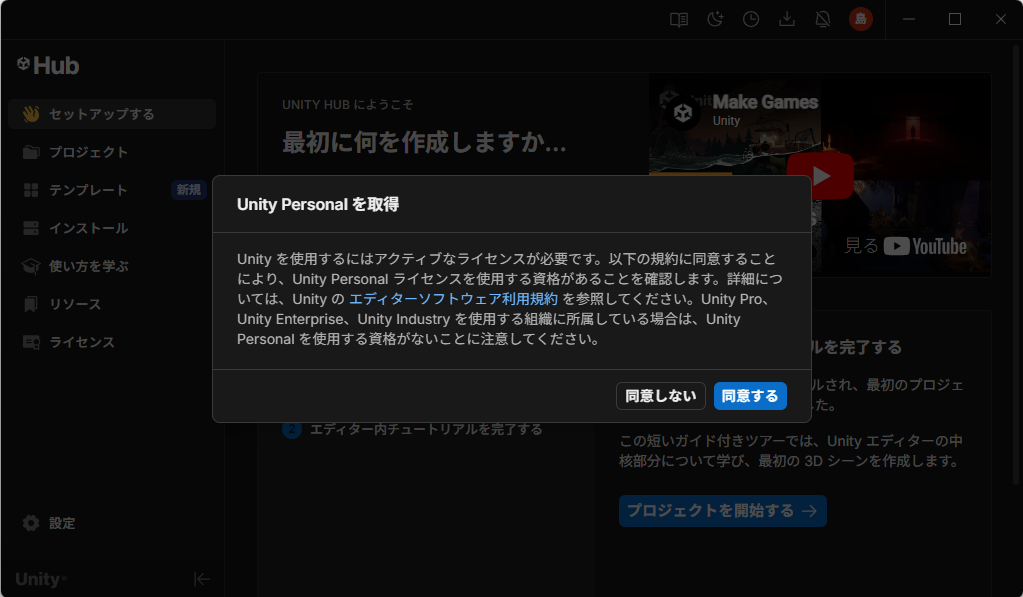
「Unity Personal」はUnityを使うために無料で取得できるライセンスで、
特に意識せずに「同意する」を押していただいて構いません。
(もしライセンスについて気になる場合は、以下のリンクからも確認することができます)
Unity のプランと価格:Pro、Personal、Enterprise、Industry | Unity
ライセンスを取得したら、続いてUnityバージョンのインストールを行います。
左のバーから「インストール」のタブを選択して開いてください。
既にバージョンがインストールされている場合は、そのバージョンが表示されています。
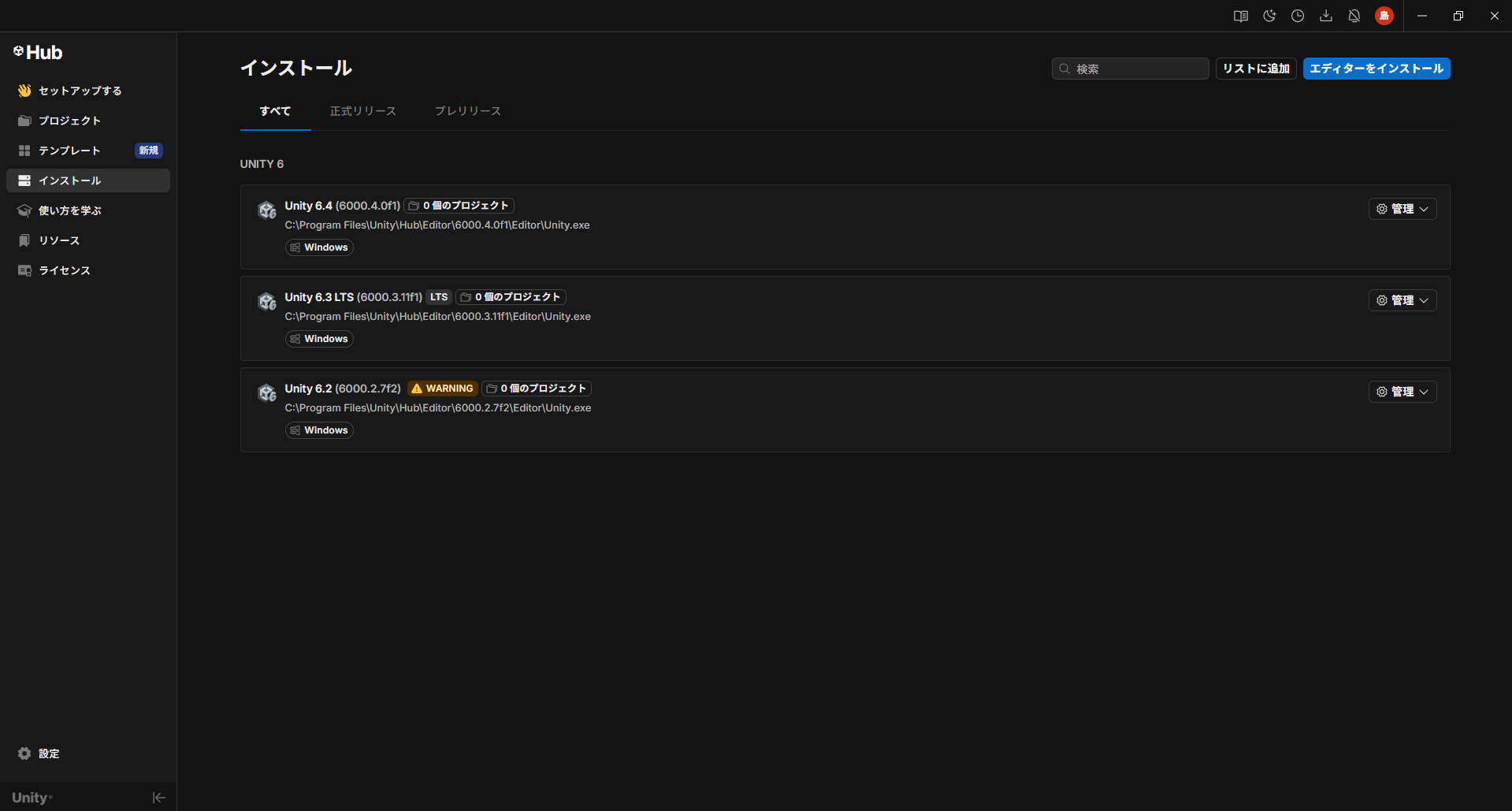
新規でインストールを行う場合は、右上に青枠で表示された「エディタをインストール」をクリックしてください。
(2026/05/12時点での正式バージョン)
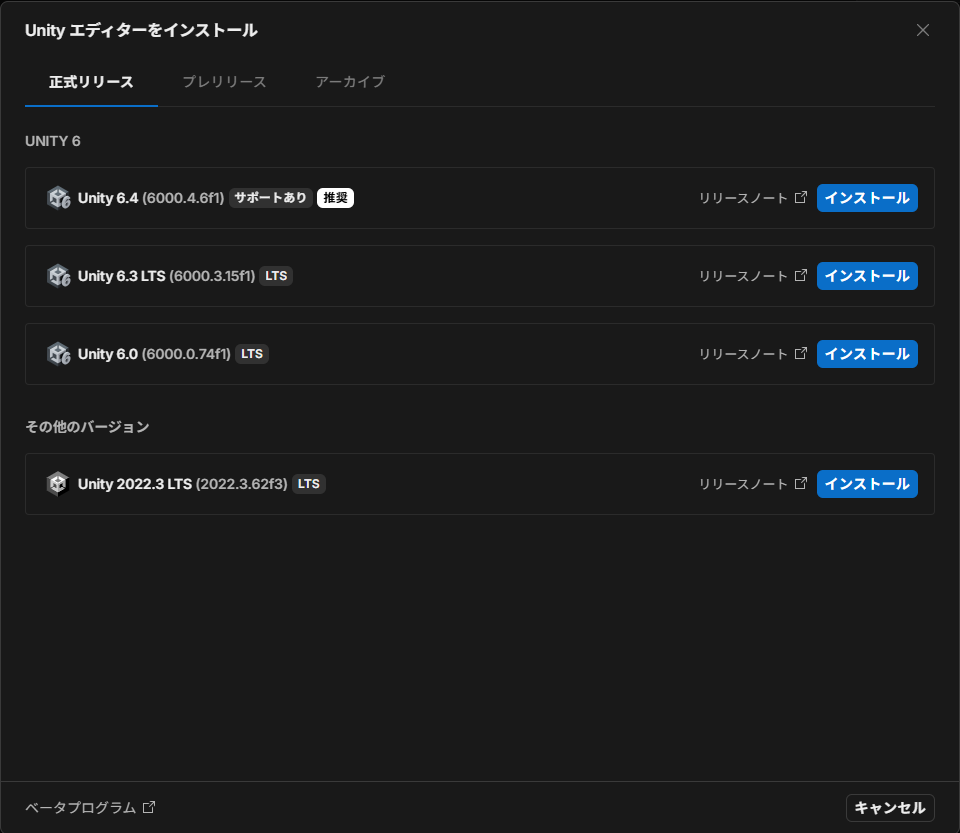
ここでは現在リリースされているUnityのバージョンが表示されています。
今回はバージョン「Unity 6.3LTS (6000.3.15f1)」をインストールしたいと思います。
(注:このインストールは非常に大きなサイズのものになるため、何時間かの単位で時間を要する可能性があります。
十分なストレージサイズを確保の上、大切な作業を控えた直前には行わないことをお勧めします。)
準備ができたら、青枠の「インストール」ボタンをクリックしてください。
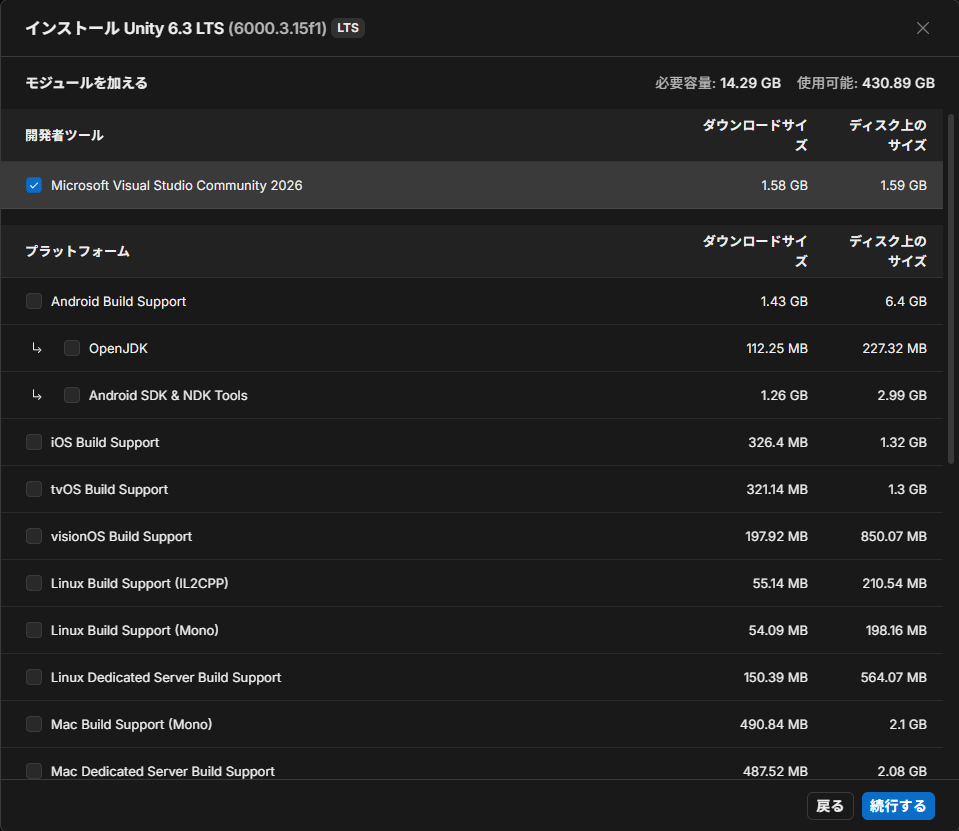
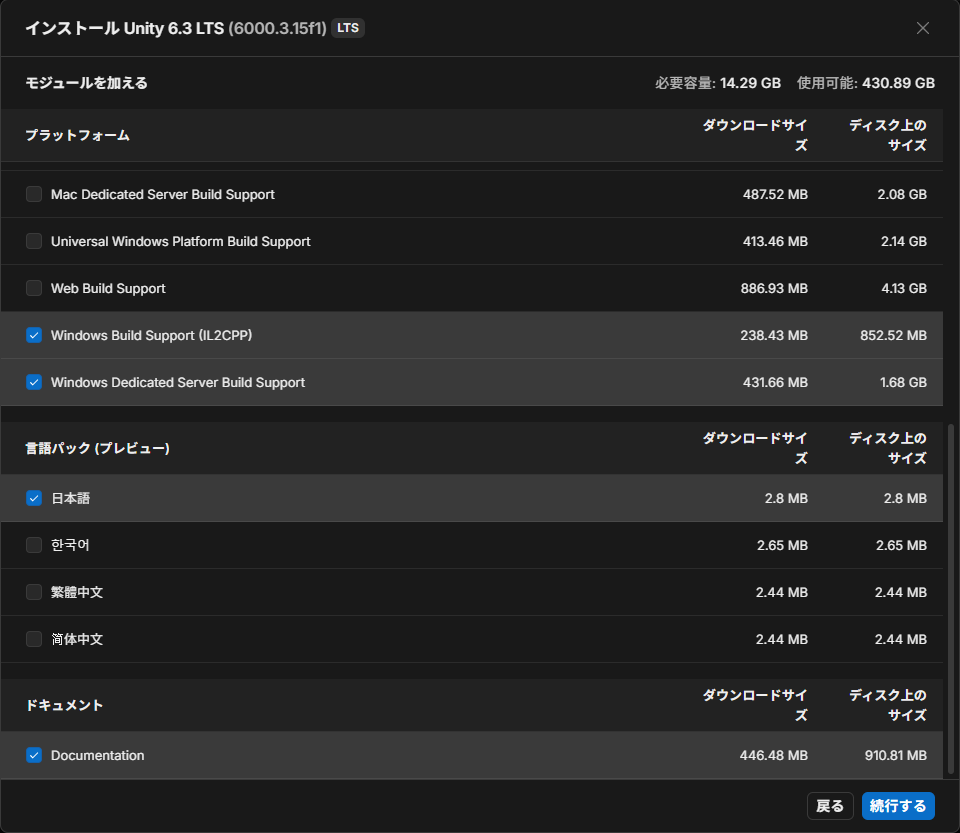
インストールを行おうとすると、どのモジュール(部品)をインストールするか選択する画面が表示されます。
この際、使用しているPCのOS(WindowsやMac,Linuxなど)で必要なモジュールがすでにチェックされています。
ここでは特に意識せず、右下の「続行する」をクリックしてください。
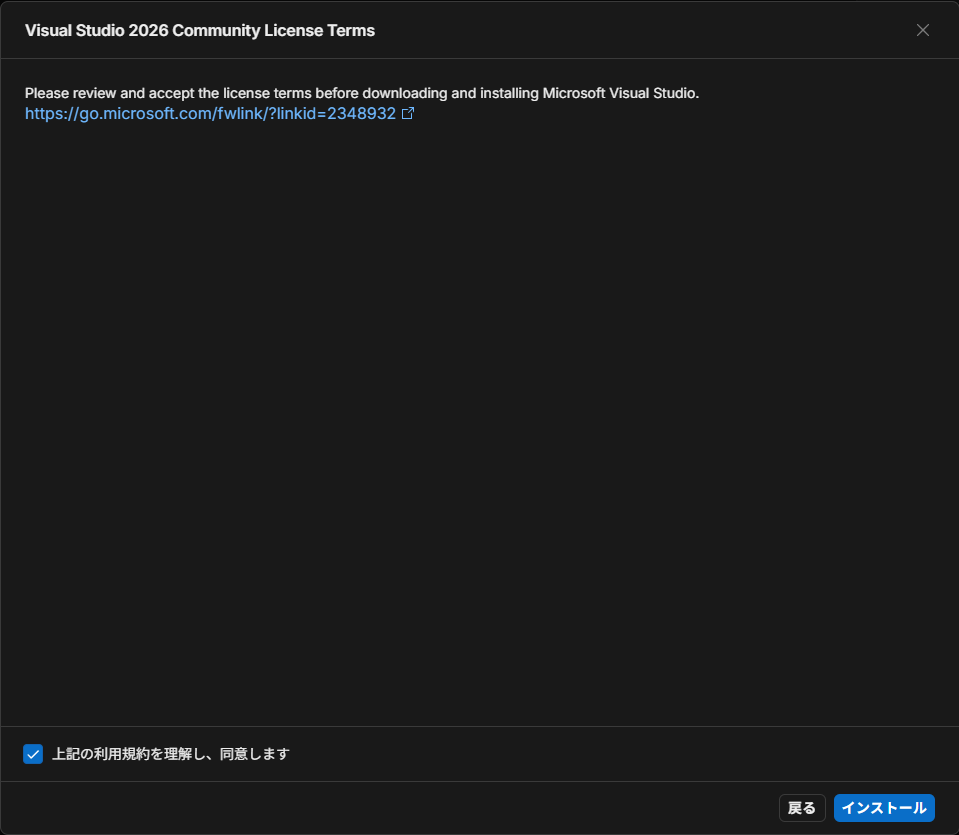
最後の利用規約が表示されますが、こちらも特に意識せず右下の「インストール」を押してください。
(もし気になる場合は、以下のリンクからも確認することができます)
MICROSOFT ソフトウェア ライセンス条項
(注:このインストールは非常に大きなサイズのものになるため、何時間かの単位で時間を要する可能性があります。
十分なストレージサイズを確保の上、大切な作業を控えた直前には行わないことをお勧めします。)
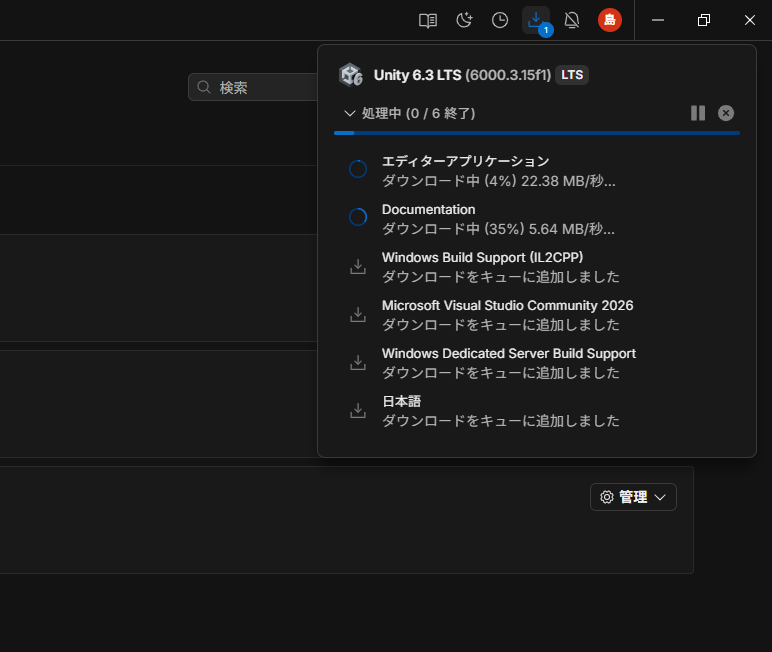
これでようやくUnityのインストールが実行できました。
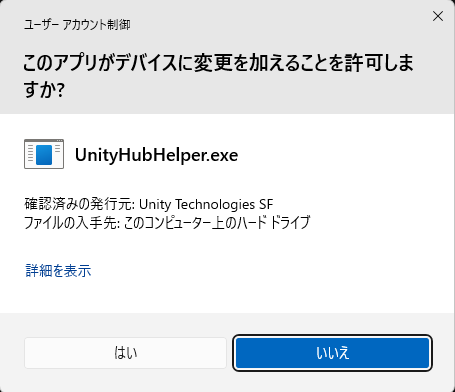
インストール中にデバイスの許可が求められることがあるため、 定期的にPCの画面を確認するようにしましょう。
インストールが完了すると、「インストール」の欄に「Unity 6.3LTS (6000.3.15f1)」が追加されています
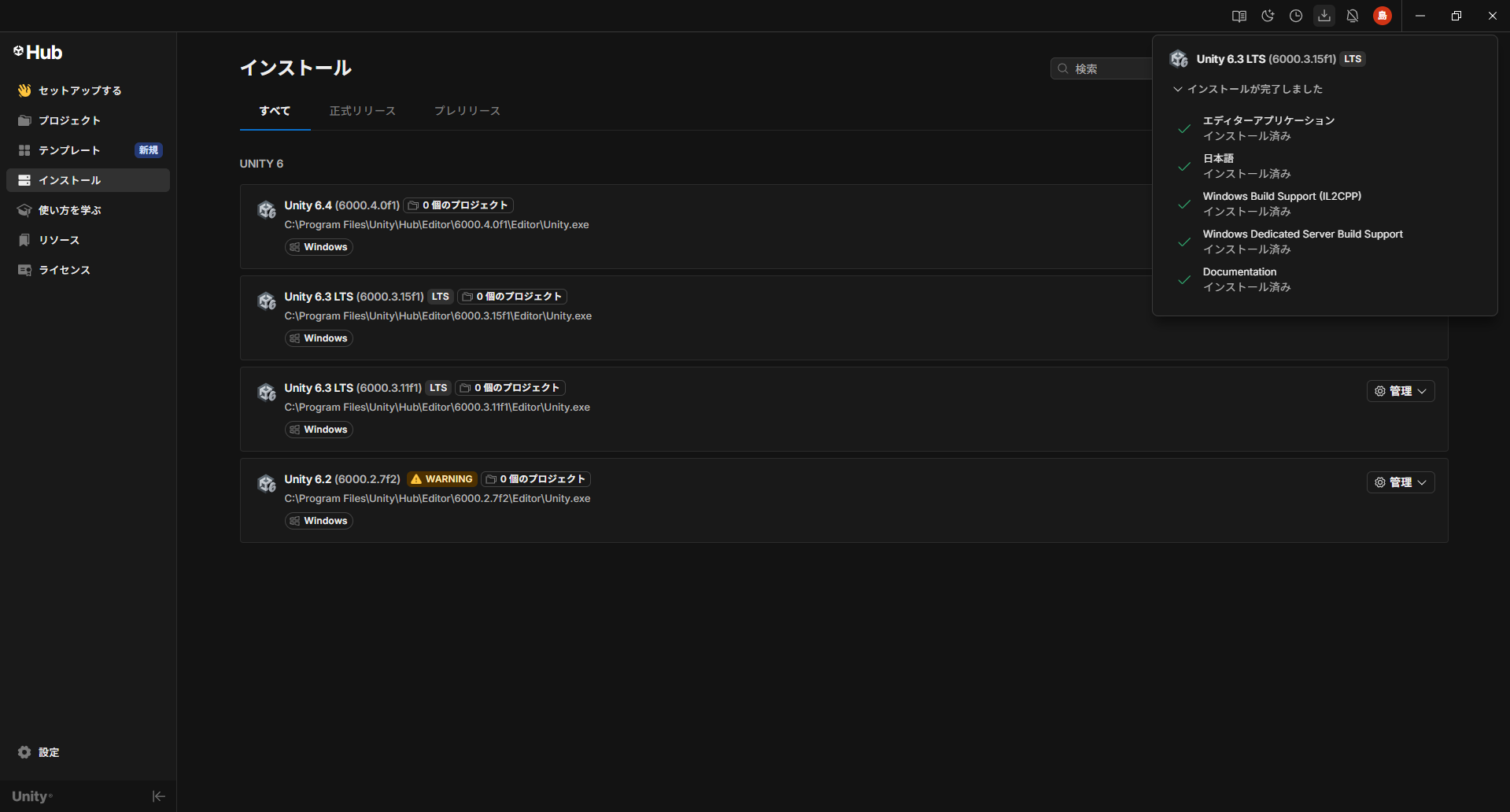
ここから、実際にプロジェクトの作成を進めていきます。
プロジェクトの作成
プロジェクトの作成や管理、実行は左のタブの「プロジェクト」欄から行います。
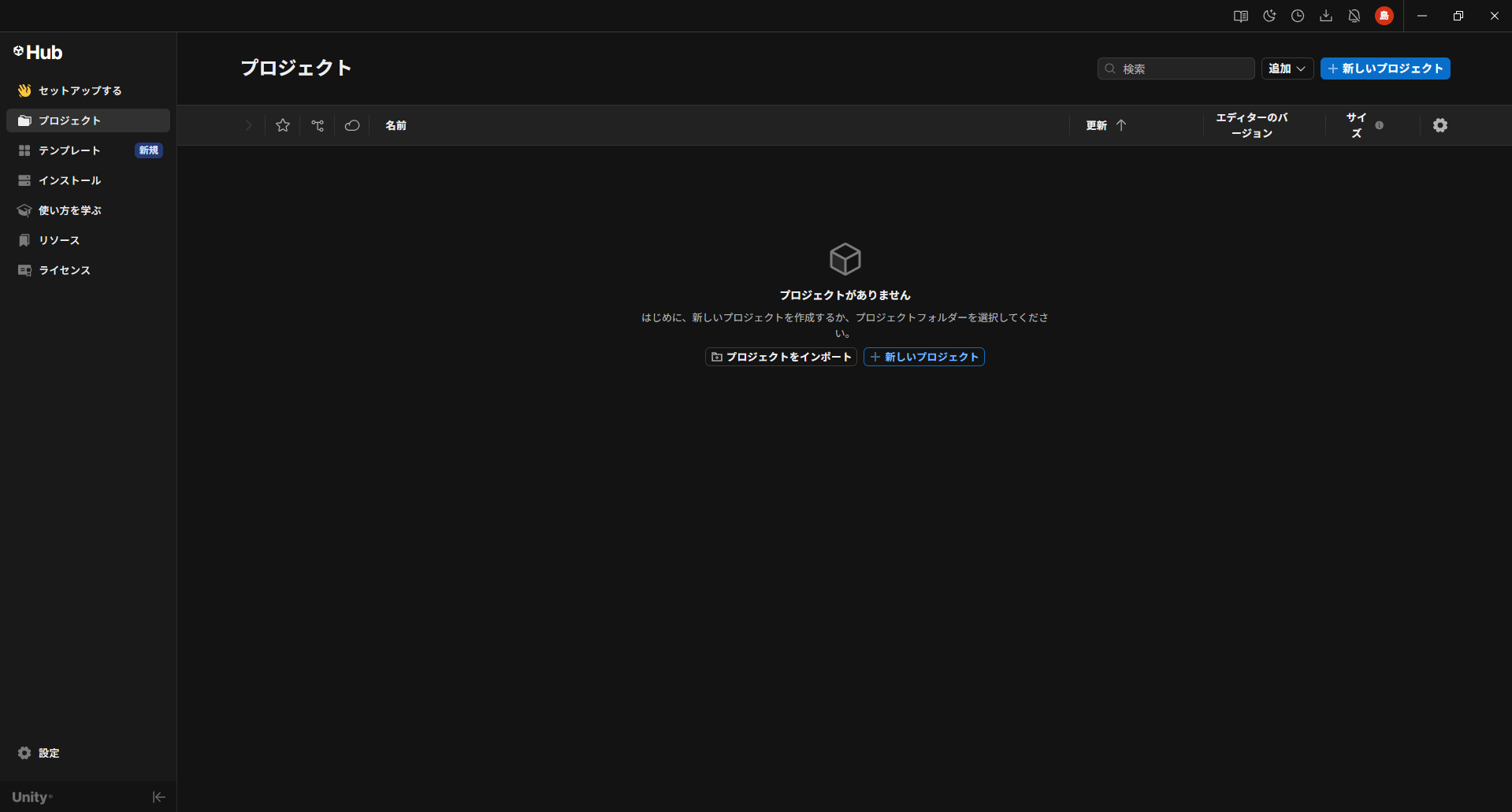
新しいプロジェクトを作成するには、右上の「+新しいプロジェクト」をクリックしてください。
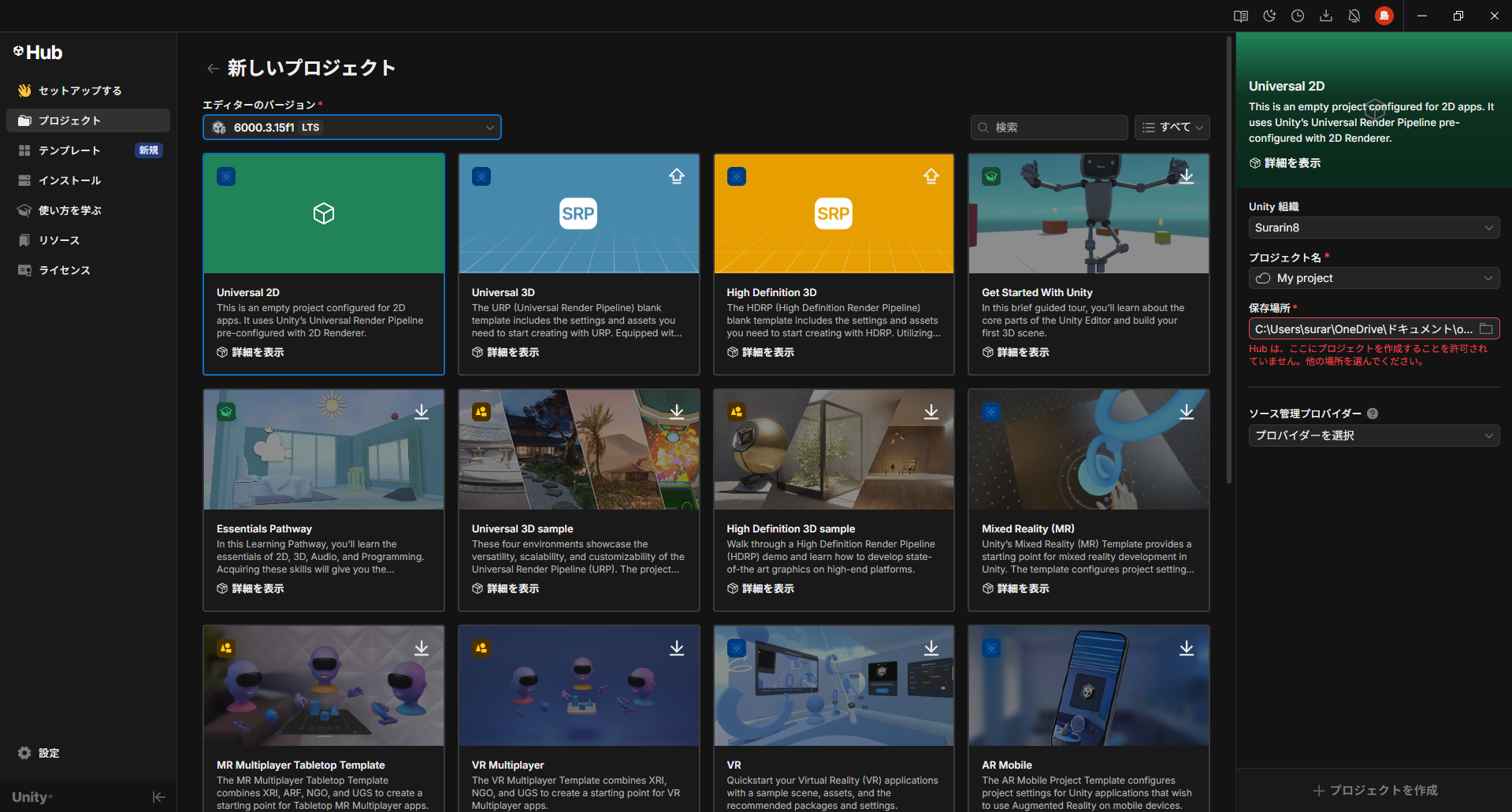
上記のような画面で作るゲームのテンプレートを選択することができます。
基本的には左上の3つを選択することが多いと思います。
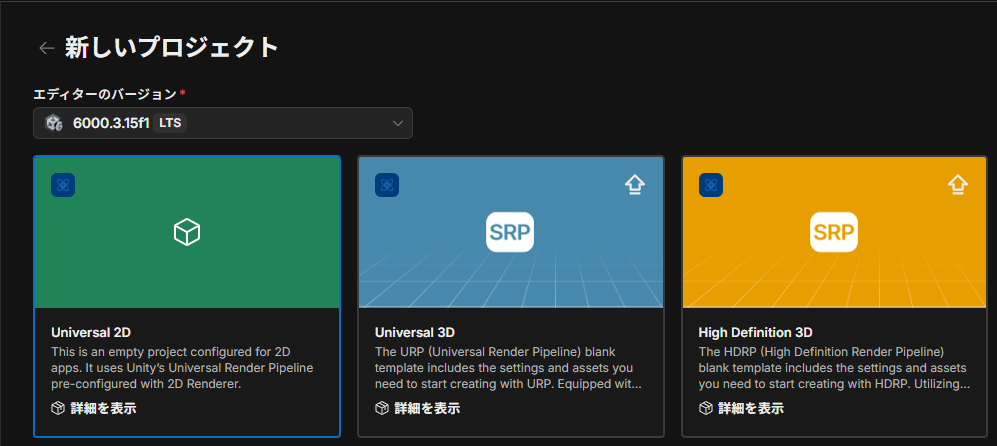
これらは空のプロジェクトに必要な機能や設定を詰め込んだテンプレートとなります。
具体的には
- Universal 2D ・・・ 2D用のカメラ設定や物理設定で構成されたテンプレート
- Universal 3D ・・・ 3D用のカメラ設定や物理設定で構成された軽量なテンプレート
- High Definition 3D ・・・ 3D用のカメラ設定や物理設定で構成された高品質なテンプレート
といった内容のテンプレートになっています。
これらのテンプレートを詳しく知りたい方は、以下の公式サイトで紹介されています。
プロジェクトテンプレート - Unity マニュアル
今回はお試しとして、 「Universal 2D」の項目を選択 してください。
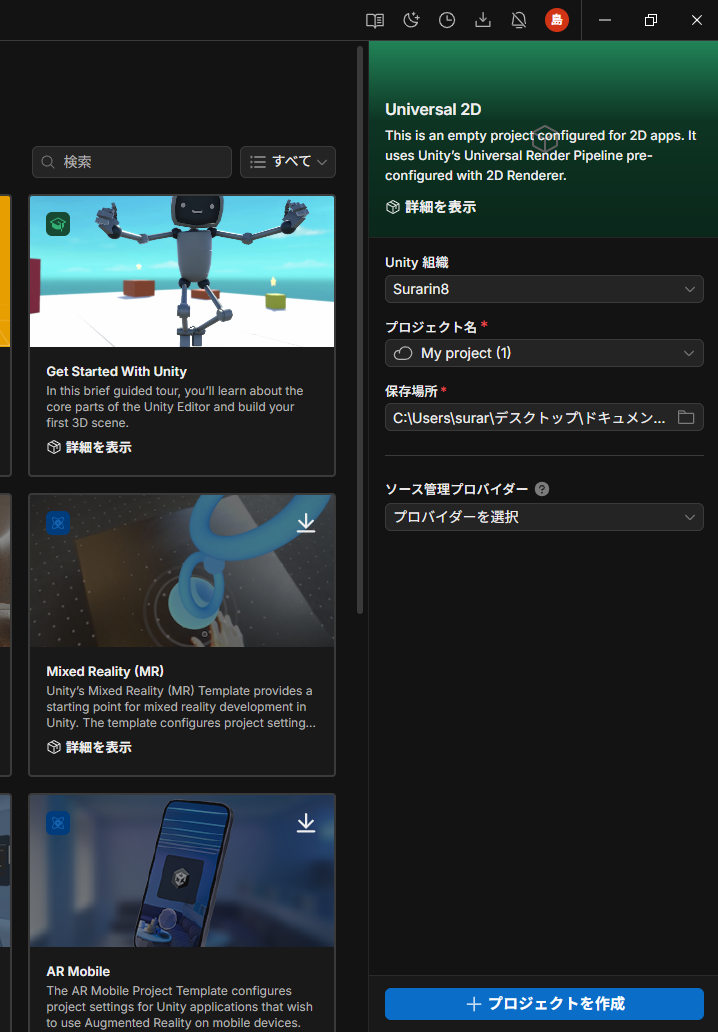
プロジェクトを作成する際に4つの項目が表示されますが、
「プロジェクト名」と「保存場所」のみ気にしていればOKです。
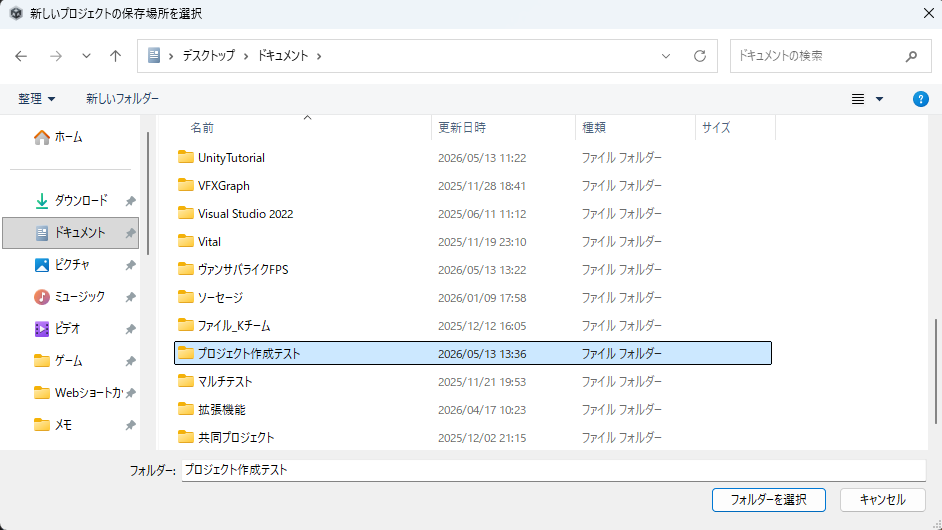
(保存場所は空のフォルダにしなければならない点に注意してください。)
今回はお試しなので、 好きなフォルダと好きなプロジェクト名でプロジェクトを作成してみましょう。
(Unity組織やソース管理プロバイダーは今回は選択しません)
筆者はフォルダ名「プロジェクト作成テスト」、プロジェクト名を「I_Love_G2」で作成します。
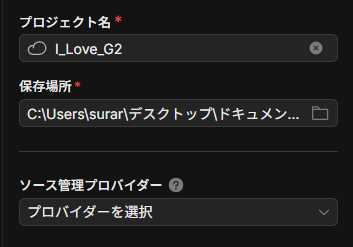
設定し終えたら、右下の「+プロジェクトを作成」ボタンをクリックしてください。
無事に作成できると、プロジェクトの欄に作成したプロジェクトが新しく追加されています
自動的に上のようなプロジェクトが展開されていればOKです
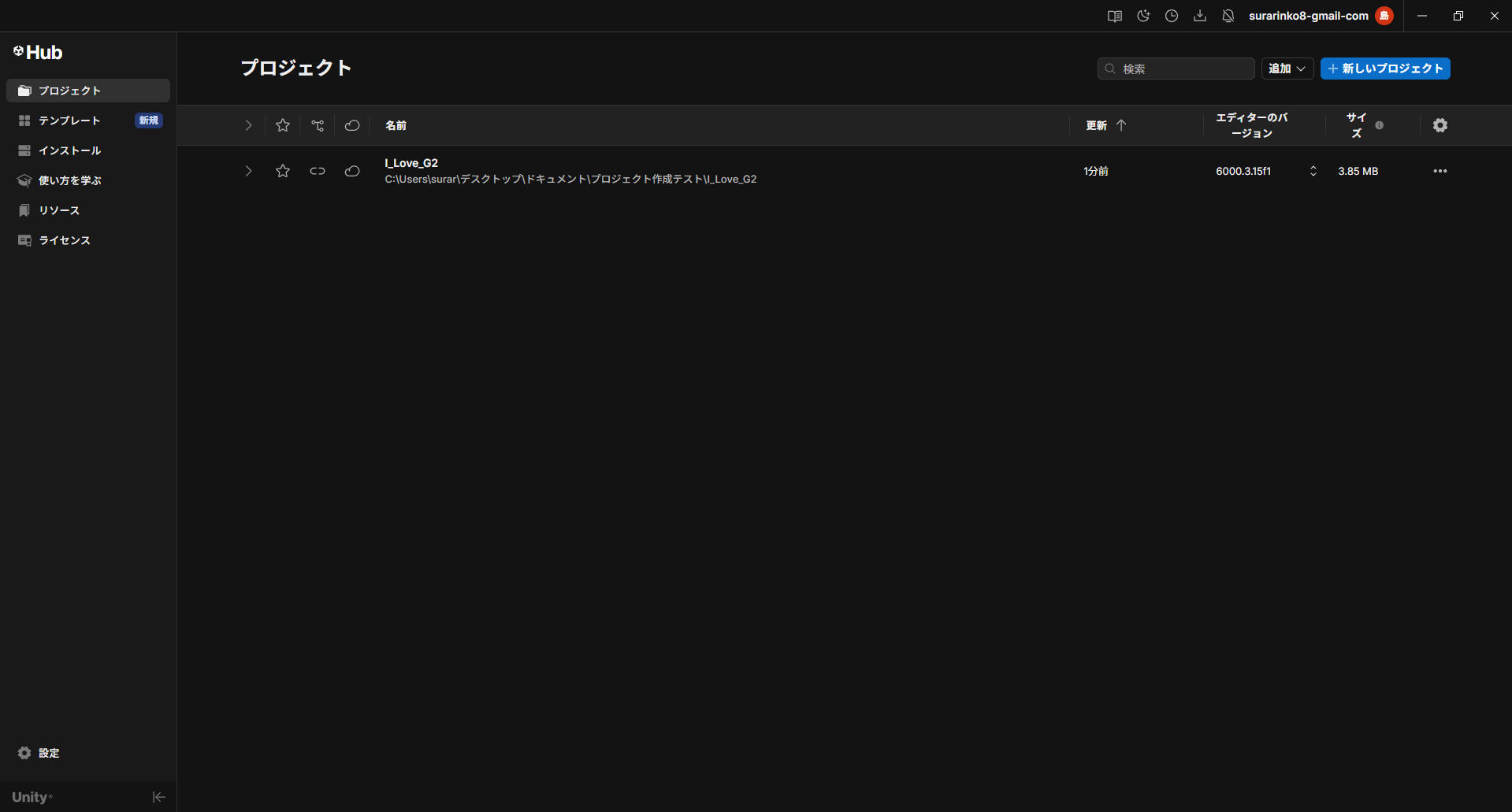
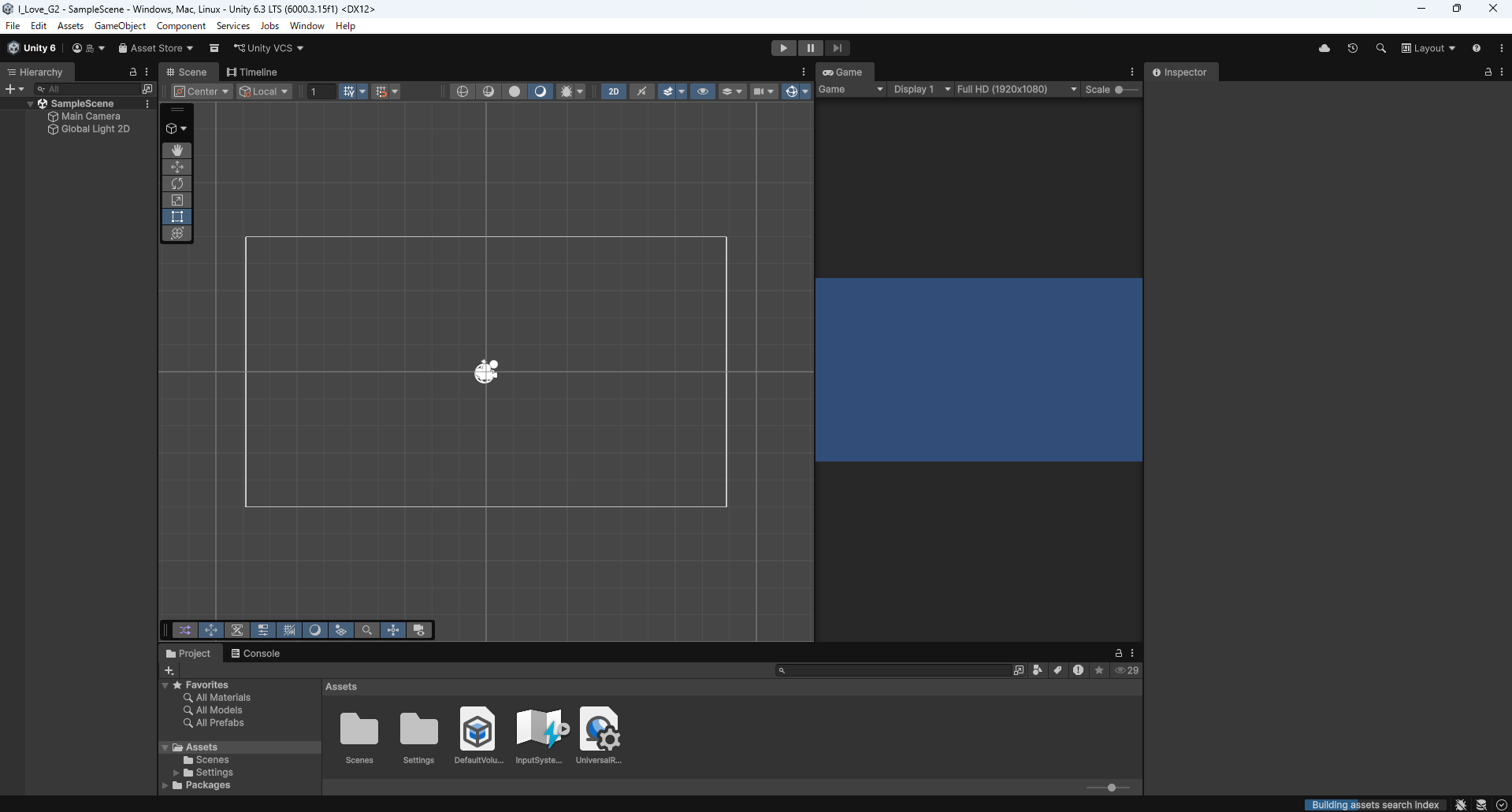
このような手順で新しいプロジェクトを作成することができます。
(※ここで作成したプロジェクトに関しては特に使用する予定はないため、自由に削除しても構いません。)